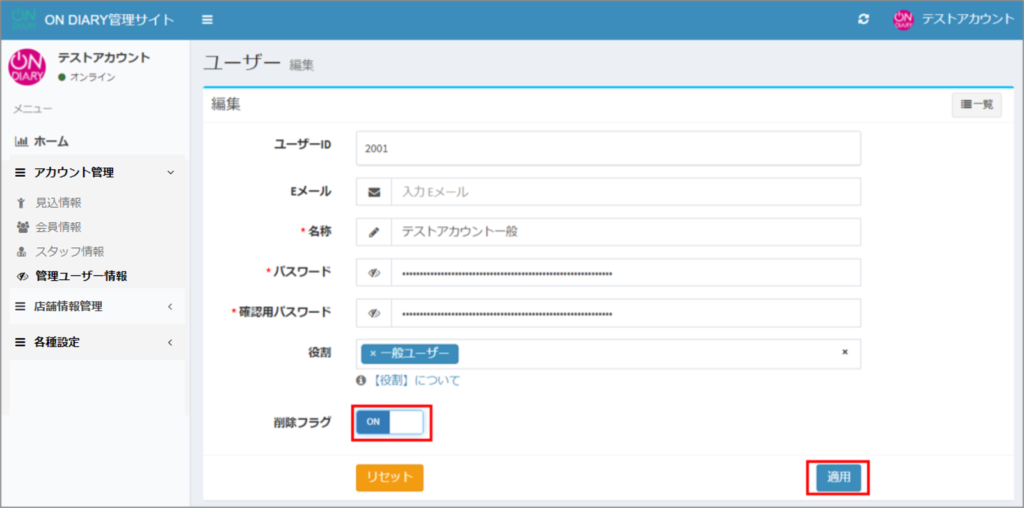
ON DIARY管理サイトのアカウント追加・編集・削除する方法です。
管理サイトのアカウントは〈管理ユーザー〉〈一般ユーザー〉〈お知らせ限定ユーザー〉〈閲覧ユーザー〉があります。
それぞれのアカウントでの機能権限は以下となります。
| 機能 | 詳細 |
管理 |
一般 ユーザー |
お知らせ 限定 ユーザー |
閲覧 ユーザー |
|
| お知らせ配信 | 店舗から会員アプリへのお知らせ配信ができる | 〇 | 〇 | 〇 | ||
| CSV取り込み | 会員情報を登録できる | 〇 | 〇 | |||
| ダッシュボード | ダッシュボード(活用状況KPI)を確認できる | 〇 | 〇 | 〇 | ||
| 登録情報管理 | 見込情報登録 | 見込情報を閲覧できる | 〇 | 〇 | ||
| 見込情報のCSVを出力できる | 〇 | |||||
| 管理ユーザー情報 | 管理サイトのアカウントを作成・編集ができる | 〇 | ||||
| 会員情報 | 会員情報の作成ができる(直接入力) | 〇 | ||||
| 会員情報のCSVを出力できる | 〇 | |||||
| 会員情報の編集・削除ができる | 〇 | 〇 | ||||
| スタッフ情報 | スタッフサイトのアカウントを作成・編集ができる | 〇 | ||||
| 店舗情報 | 店舗の情報を閲覧できる | 〇 | 〇 | |||
| 店舗IP制限 | 店舗のIP制限の設定ができる | 〇 | ||||
| お知らせタグ情報 | お知らせに設定するタグを編集できる | 〇 | ||||
| サイトリンク集 | 外部サイトリンク集を編集できる | 〇 ※1 | 〇 ※1 | |||
| 動画設定 | 動画一覧のコンテンツを編集できる | 〇 ※1 | 〇 ※1 | |||
| アンケート 設定 |
カウンセリングのアンケート回答の追加編集ができる | 〇 ※1 | 〇 ※1 | |||
| トレーニングメニュー設定 | トレーニングメニューの追加編集ができる | 〇 ※1 | 〇 ※1 | |||
| トレーニングパッケージ 設定 |
トレーニングパッケージの追加編集ができる | 〇 ※1 | 〇 ※1 | |||
| サービス区分設定 | サービス区分・中項目・大項目の追加編集ができる | 〇 ※1 | 〇 ※1 | |||
| スタッフメニュー設定 | スタッフメニューの追加編集ができる | 〇 ※1 | 〇 ※1 | |||
※1 全店舗共通の情報を追加・編集する場合、全店舗の情報を閲覧可能なアカウントで作成しておく必要があります。
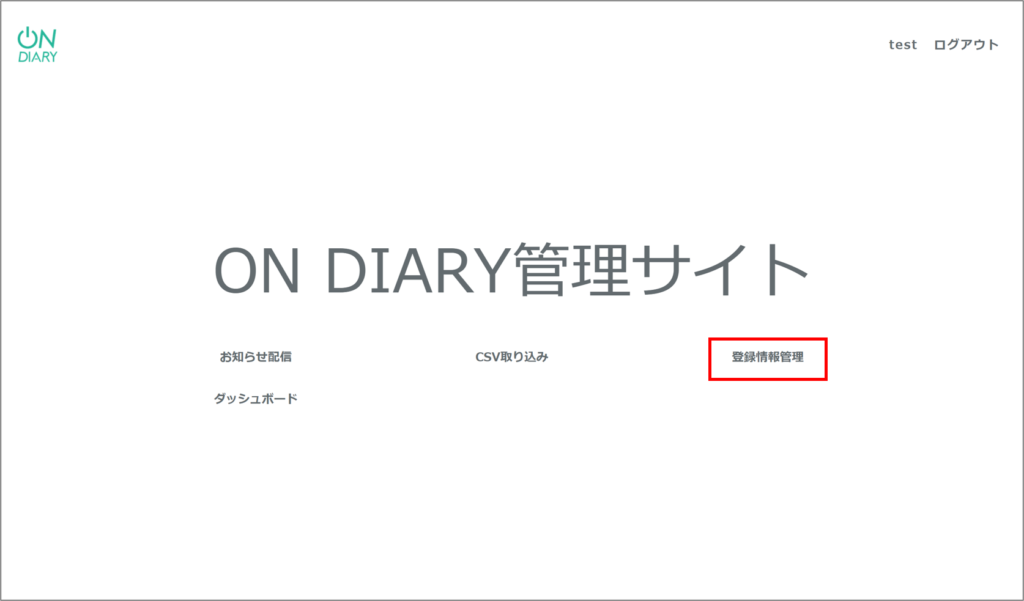
①管理サイトへ管理ユーザ権限のあるIDでログインして〈登録情報管理〉を押す
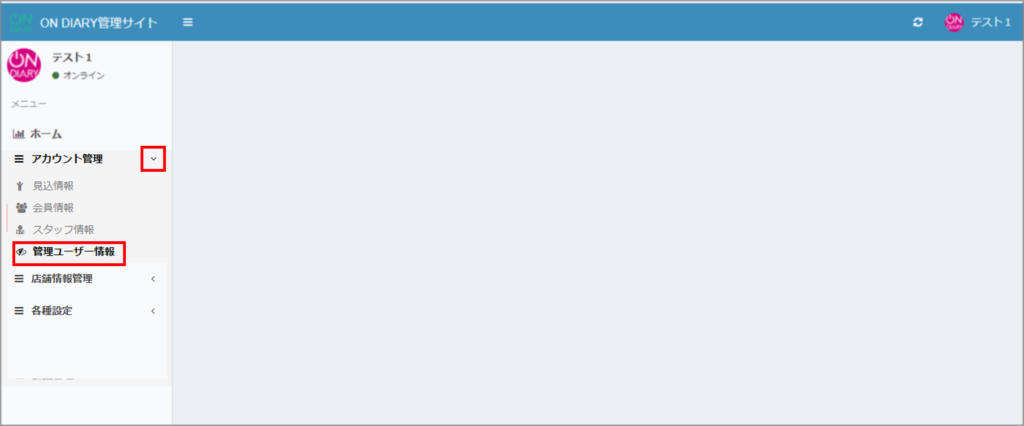
②〈アカウント管理〉のメニューから〈管理ユーザー情報〉を選ぶ
③アカウントを新規追加する方法
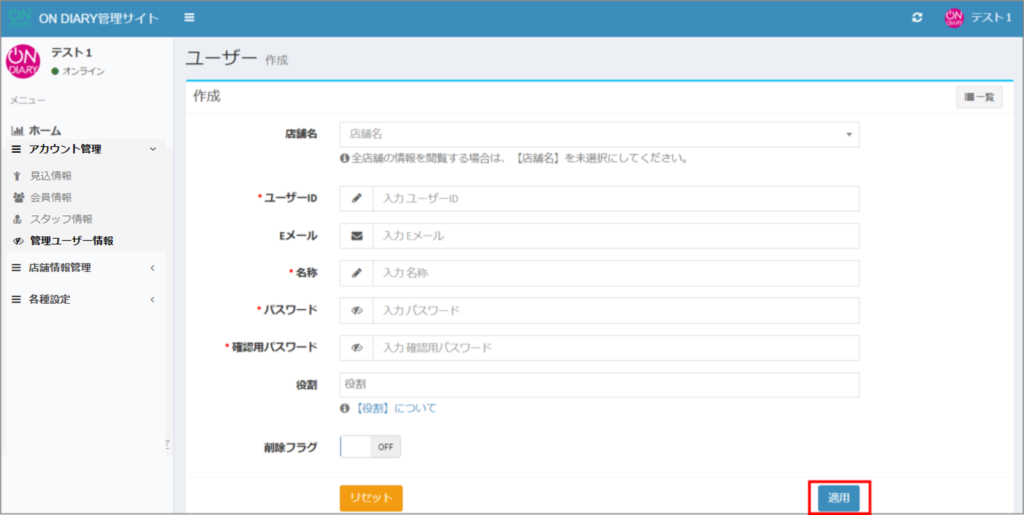
画面右上の<+新規>を押す
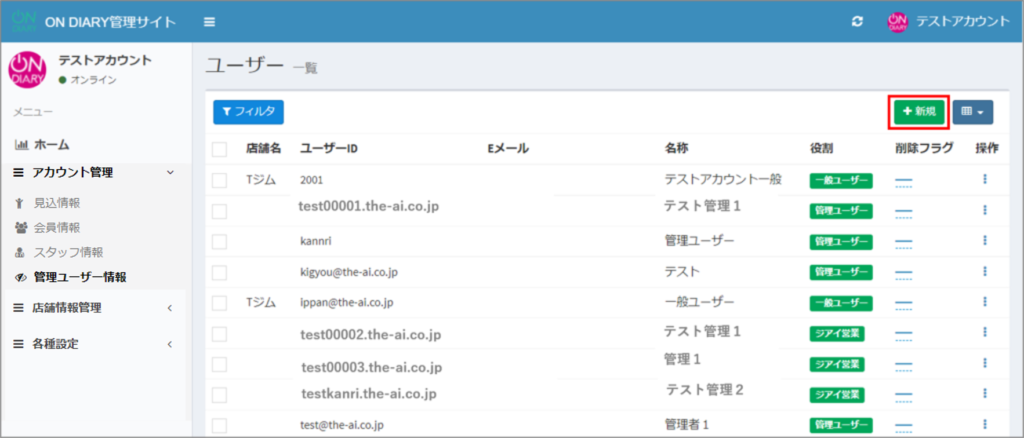
ユーザ作成画面で必要事項を入力して〈適用〉を押す
※全店舗の情報を閲覧する場合、【店舗名】は未選択にする
※パスワードは8文字以上となります。使用可能文字は、半角英数字、一部記号(!#+-_)です。
④アカウントを編集する方法
ユーザ一覧画面の〈操作〉を押し〈編集〉を押す

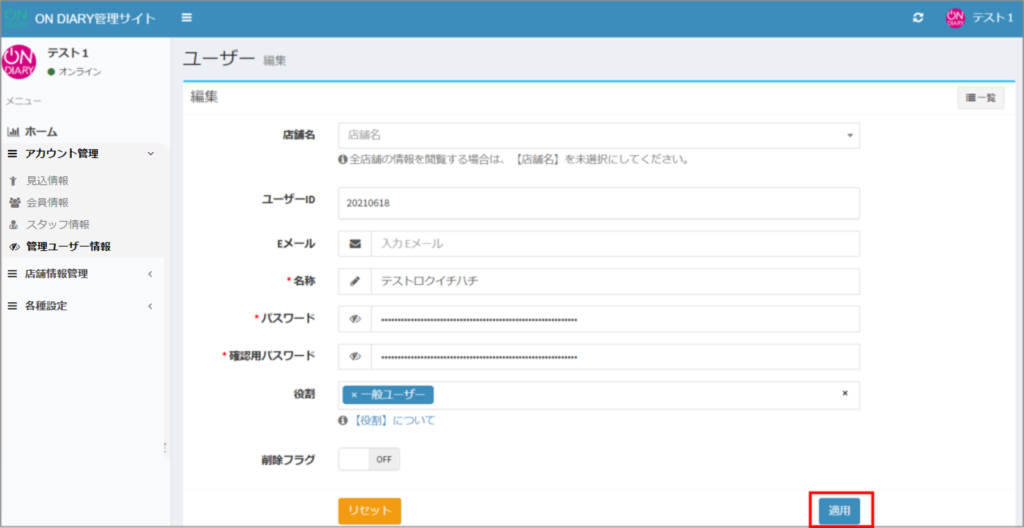
ユーザー編集画面で必要事項を入力して〈適用〉を押す
※ユーザーIDは、変更不可です。
⑤アカウントを削除する方法
削除する方法は2つあります
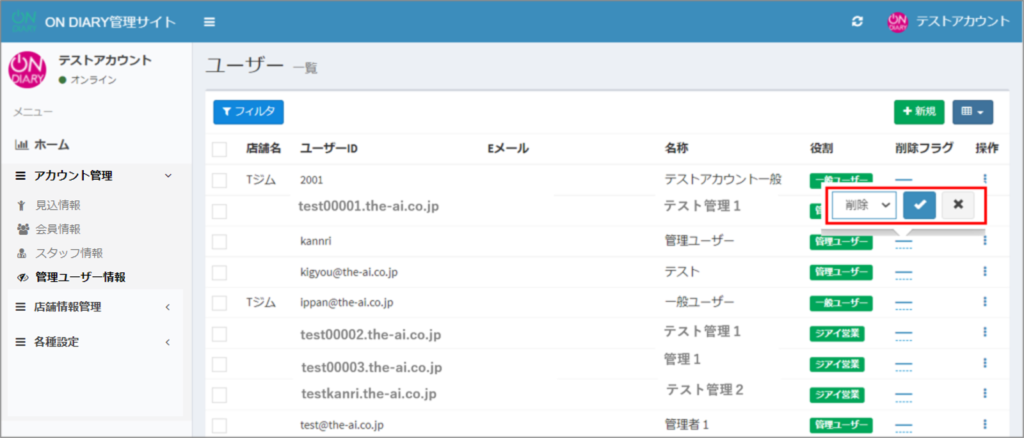
【ユーザ一覧で削除する方法】
削除フラグで、〈削除〉を選んで、〈チェックマーク〉を押す
【ユーザー編集画面で削除する方法】
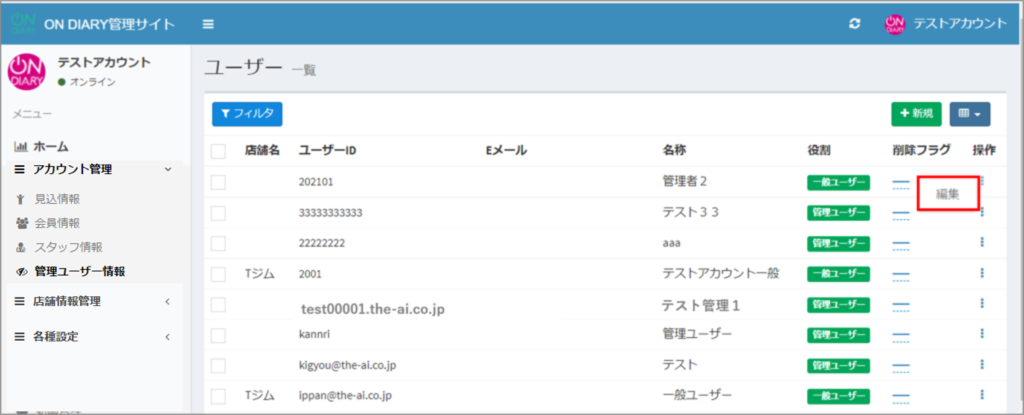
ユーザ一覧画面の〈操作〉を押し〈編集〉を押す
ユーザー編集画面で〈削除フラグ〉を押し「削除」に変更し〈適用〉を押す