CSVファイルを使用してON DIARYに新規会員を登録する方法です。
▼新規会員を登録する方法(動画マニュアル)はこちら▼
https://support.the-ai.co.jp/document/706/
登録する会員情報について
この方法で会員登録を行う場合は、お使いの会員管理の基幹システムから事前に以下の項目の含むCSVファイルをご用意ください。
| オンダイアリー項目名 | 抽出した情報例 | 確認情報 |
| 会員番号(必須) | 90000001 | 会員管理システムで扱っている会員番号 例)会員No、ID、会員コード等 |
| 会員カナ氏名 | フクシマ サトシ | |
| 会員氏名(必須) | 福島 聡 | |
| 携帯電話 | 080-1234-5678 | |
| メールアドレス | ondiary@the-ai.jp | |
| ★性別 | 男 | |
| ★西暦生年月日(必須) | 1970/3/19 | |
| ★クラブ入会処理日 | 2016/10/15 | クラブ入会の手続きをした年月日 例)登録日、入会受付日、契約日時等 |
| ★クラブ入会年月日 | 2016/11/1 | クラブ入会の年月日 例)利用開始日、入会月度、契約日時、入会日等 |
| クラブ退会決定日 | 2019/2/14 | クラブ退会の手続きをした年月日 例)退会申請日、退会受付日、解約日時等 |
| クラブ退会年月日 | 2019/3/1 | クラブ退会の年月日 例)退会日、退会月度等 |
| ★最終来館日 | 2019/12/15 | クラブの最終来館日 例)入館日最大値、最新チェックイン日、最終利用日 |
| 検索タグ1 ※ | LEALEA | 管理したい会員区分 |
| 検索タグ2 ※ | ViPRスクール | 管理したい会員区分 |
| 検索タグ3 ※ | 管理したい会員区分 | |
| 休会開始日 | 2019/3/1 | クラブ休会の開始年月日 |
| 休会終了日 | 2019/3/31 | クラブ休会の終了年月日 |
| 休会理由 | 休会の理由 |
★がついている項目は『退会リスク予報(天気マークで退会リスクの高さを表す指標)』に関与する情報です。設定することを推奨しております。
※検索タグ・・・各クラブで設けている会員の区分を最大3つ設定することができます
ON DIARY管理サイトにて会員情報取り込む(初回設定)
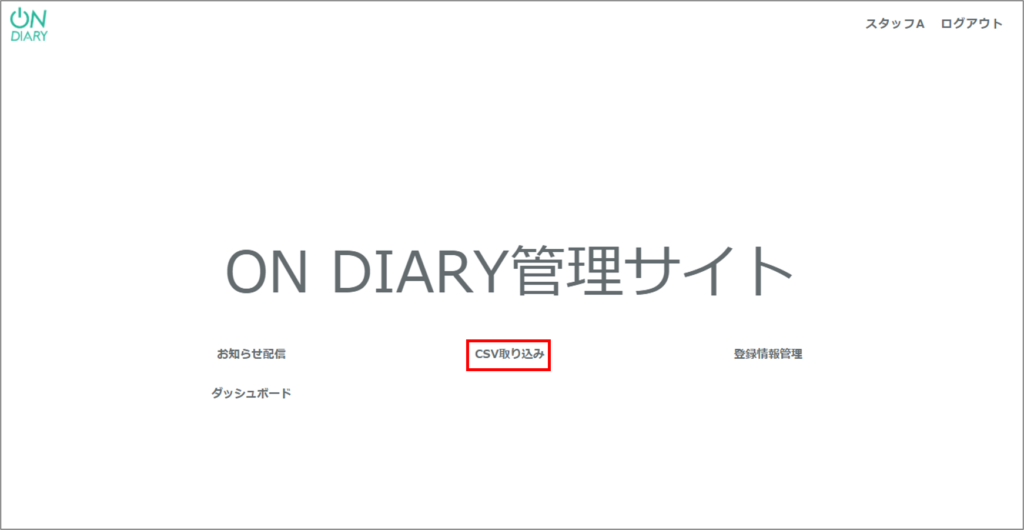
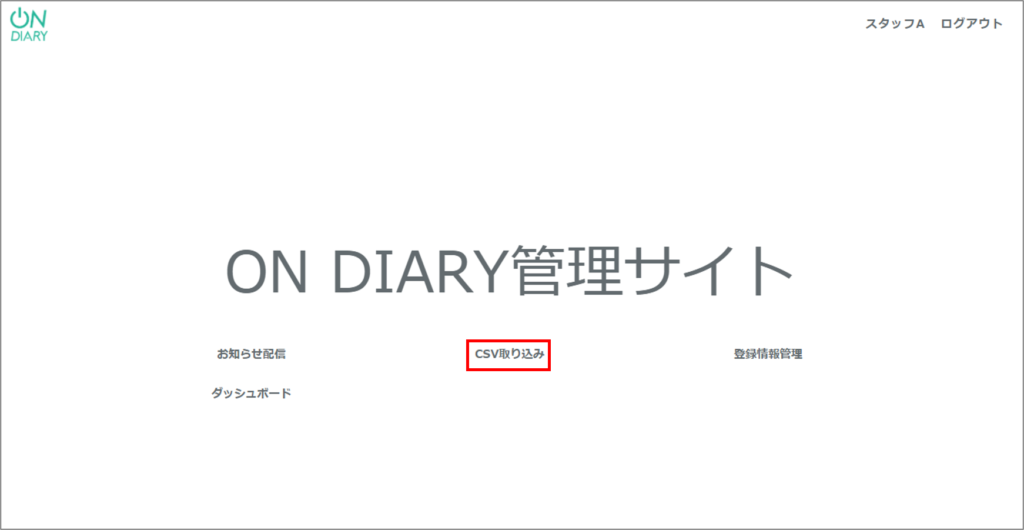
①ON DIARY管理サイトにログインし<CSV取り込み>を押す
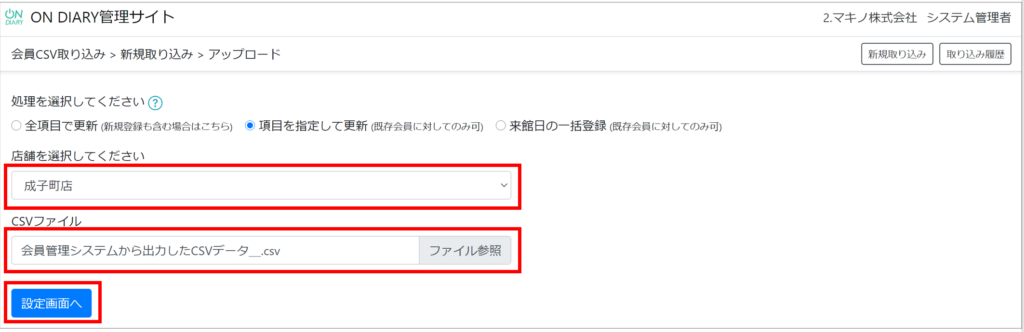
②処理を選択する
※初回は〈全項目で更新〉を選択する

③店舗、用意したCSVファイル選択し〈設定画面へ〉を押す
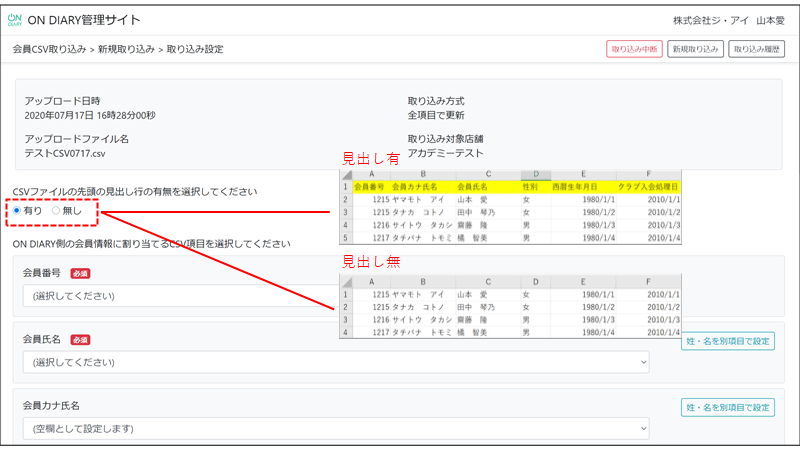
④見出しの有無の設定をする
CSVデータの1行目に項目名がある場合は【有り】を選び、ない場合は【無し】を選ぶ。
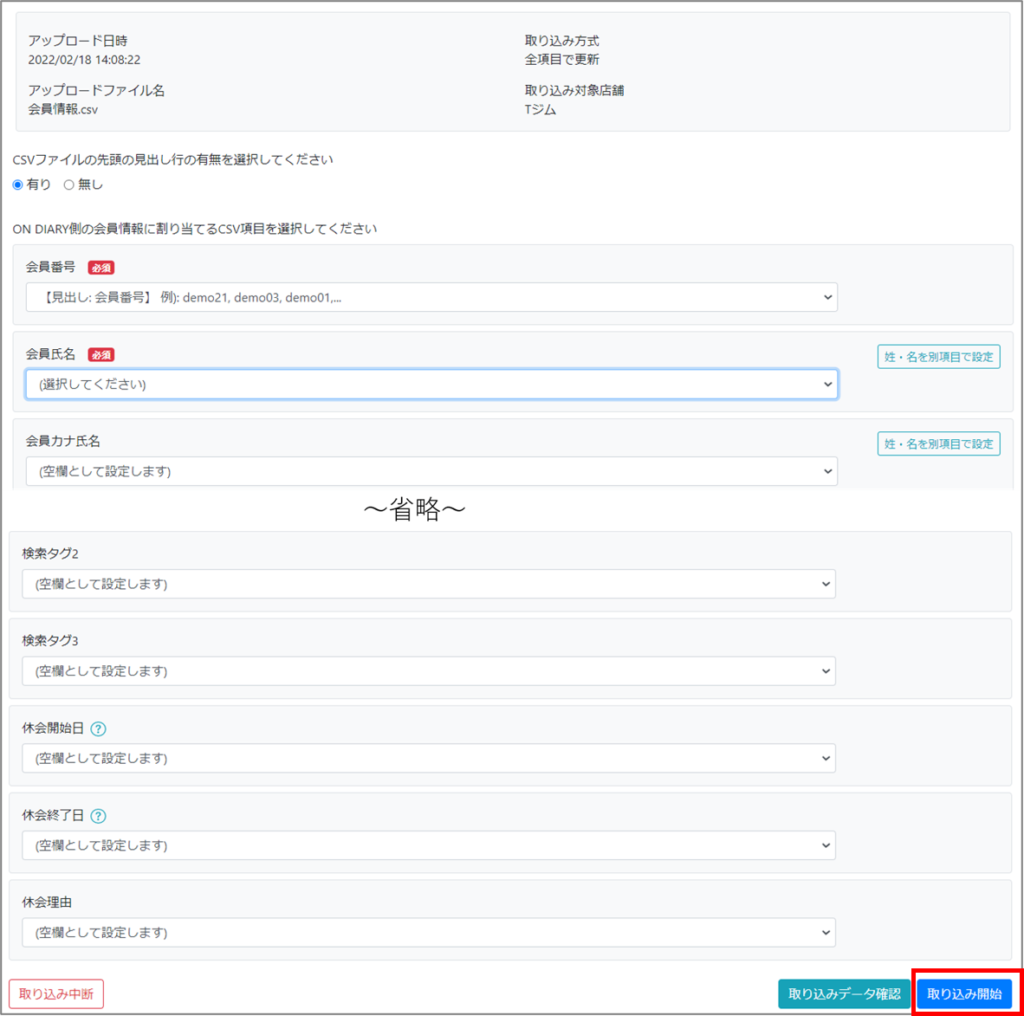
⑤オンダイアリーの各項目に割り当てるCSVファイル内の項目を選択し、画面右下の〈取り込み開始〉を押す
※会員番号、会員氏名、生年月日は必須項目です
※割り当てる項目の設定は初回のみの作業となり、2回目以降は初回の設定が反映されます
※④で見出しが【無し】で指定した場合、オンダイアリーの各項目に割り当てるCSVファイルの列番号を指定する
※割り当てる項目を設定しない項目は、デフォルトの「(空欄として設定します)」を選択する
※CSVファイル内の「会員氏名」および「会員カナ氏名」が、姓と名で項目が分かれている場合、「会員氏名」および「会員カナ氏名」の右側の〈姓・名を別項目で設定〉を押すと、分けて設定できます
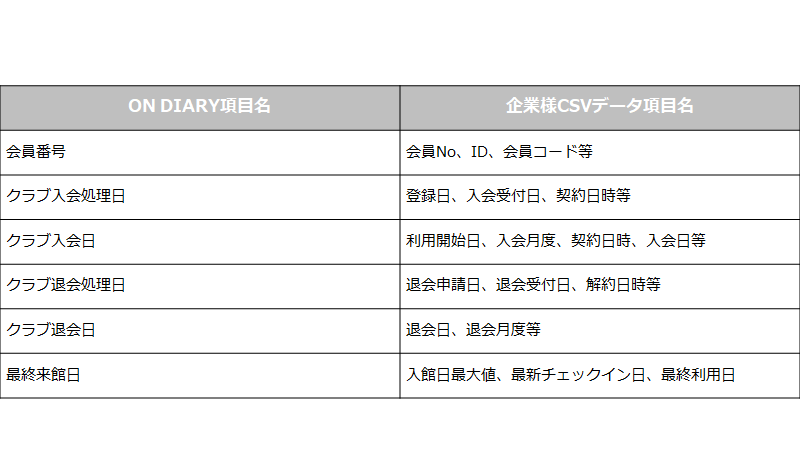
※オンダイアリーの各項目の名称とCSVファイル内の項目の名称が違う場合の例
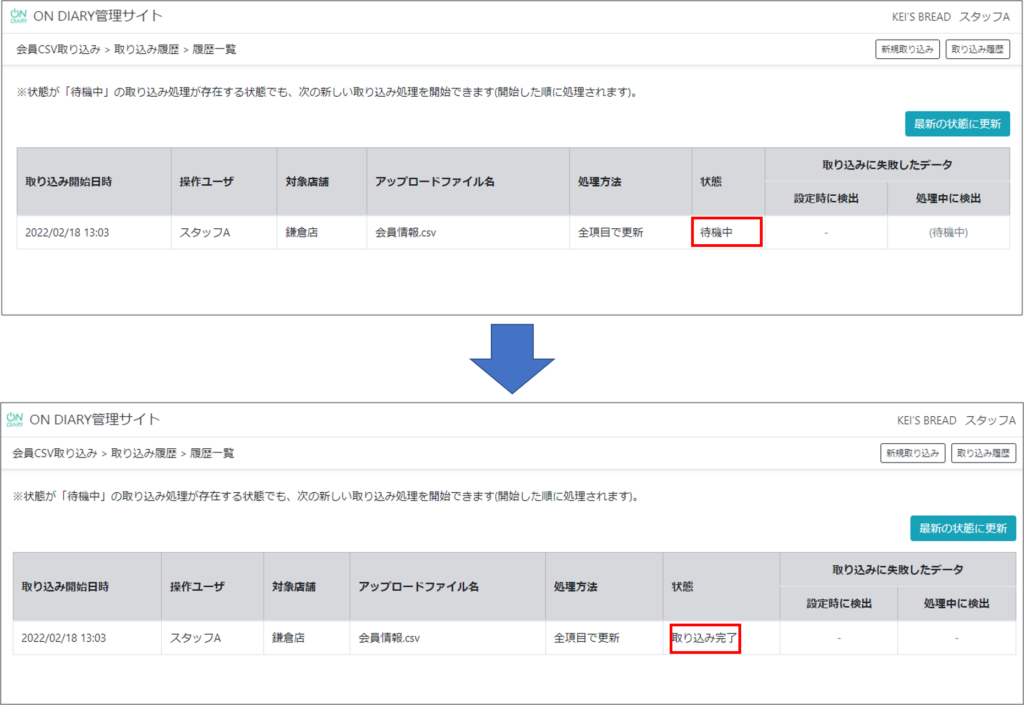
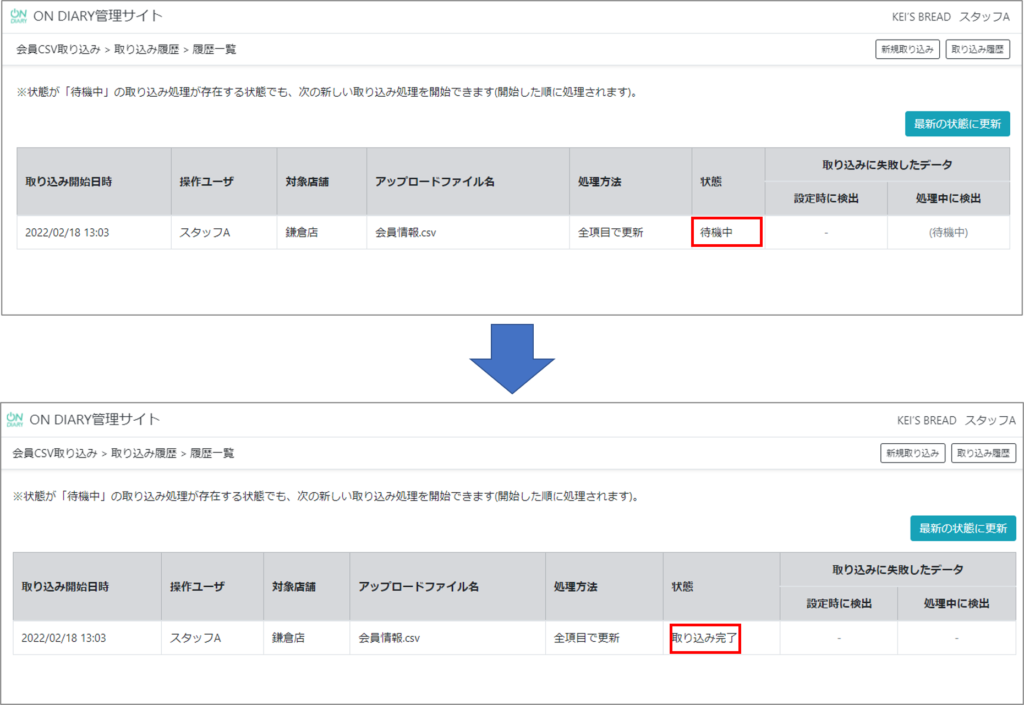
⑥取り込みを開始すると、【状態】が「待機中」となり、終わると「取り込み完了」と表示される(処理には5分~10分程度かかります)
ON DIARY管理サイトにて会員情報取り込む(2回目以降)
①ON DIARY管理サイトにログインし<CSV取り込み>を押す
②処理を選択する
※新規登録の会員を含む場合は〈全項目で更新〉を選択し、既存会員のデータを更新する場合は〈項目を指定して更新〉を選択する
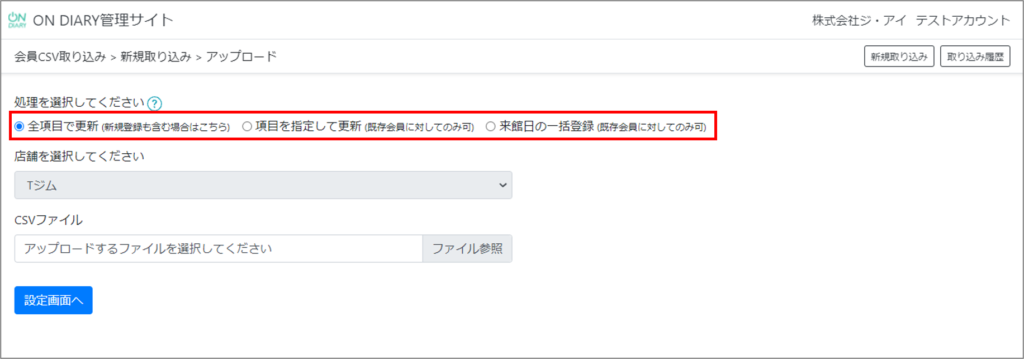
③店舗、用意したCSVファイル選択し〈設定画面へ〉を押す
④〈取り込み開始〉を押す
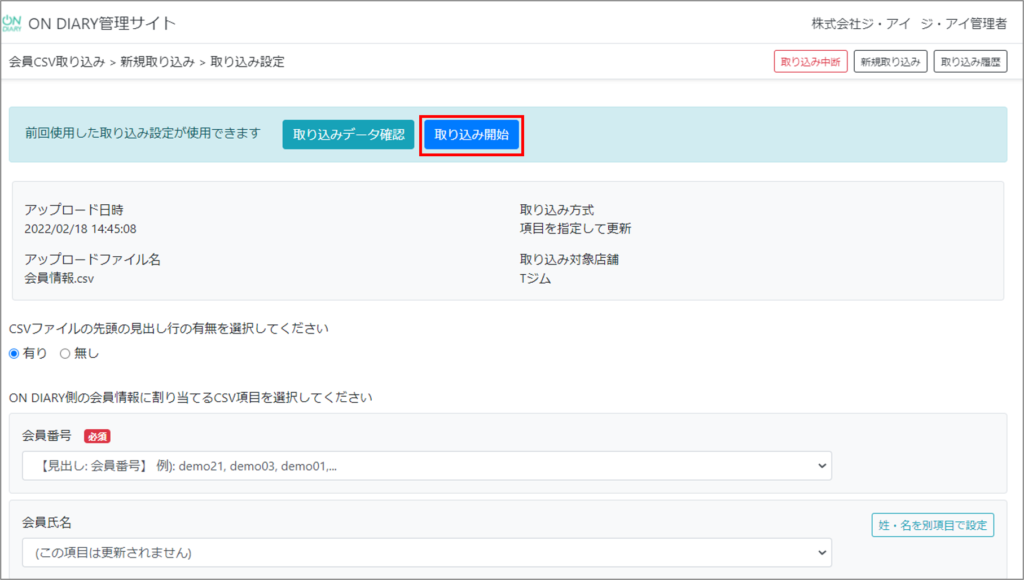
⑤ 取り込みを開始すると、【状態】が「待機中」となり、終わると「取り込み完了」と表示される(処理には5分~10分程度かかります)