ON DIARY管理サイトで、会員アプリにお知らせを投稿する方法です。
店舗一括で配信する方法と、会員種別等の条件別で配信する方法があります。
急代行情報やキャンペーン情報、毎月のスケジュール更新など、会員様に向けたニュースやコラムなどの一斉配信をすることで、クラブと会員様とのコミュニケーションツールとして役立ちます。
配信したお知らせは、〈通知〉の〈お知らせ〉に一覧表示されます。
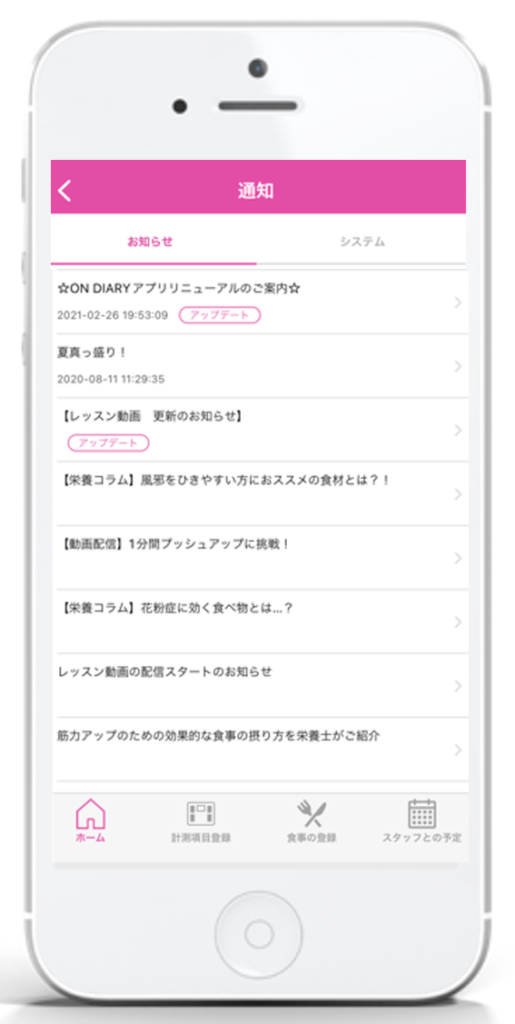
▼アプリのお知らせ機能の詳細はこちら(ON DIARYアプリのヘルプサイト)▼
https://support-member.the-ai.co.jp/guide/108/
店舗一括のお知らせを配信する
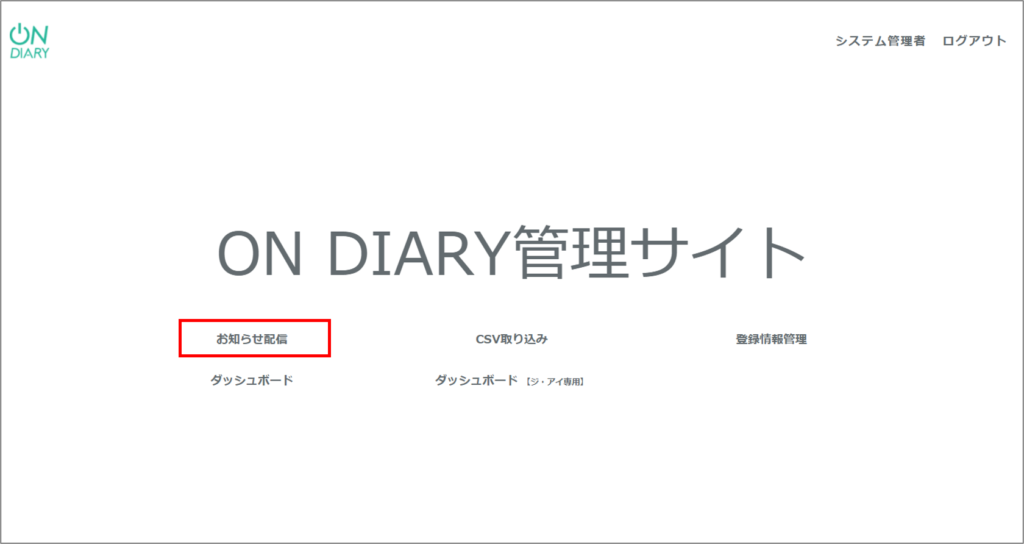
①ON DIARY管理サイトにログインして<お知らせ配信>を選択する
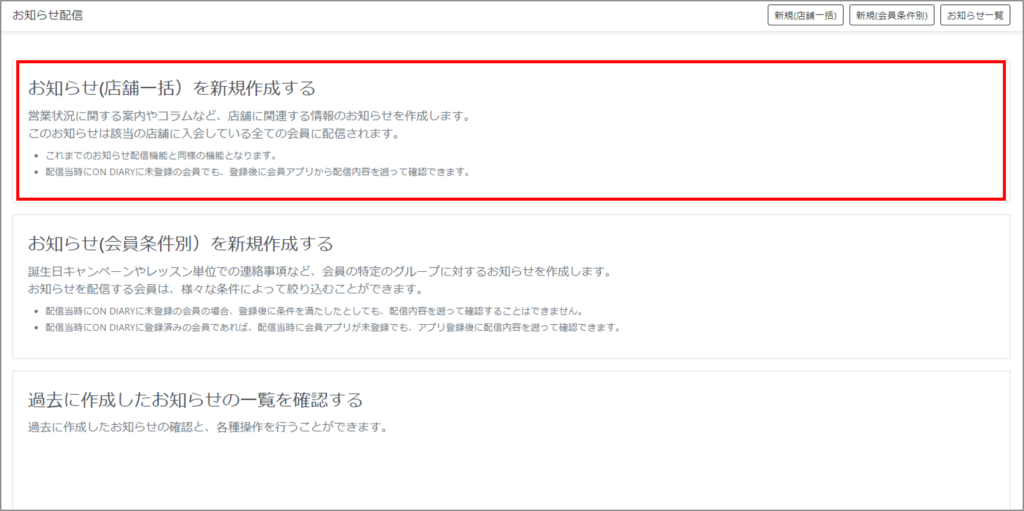
②<お知らせ(店舗一括)を新規作成する>を選択する
※右上メニューの<新規(店舗一括)>からでも選択可能です
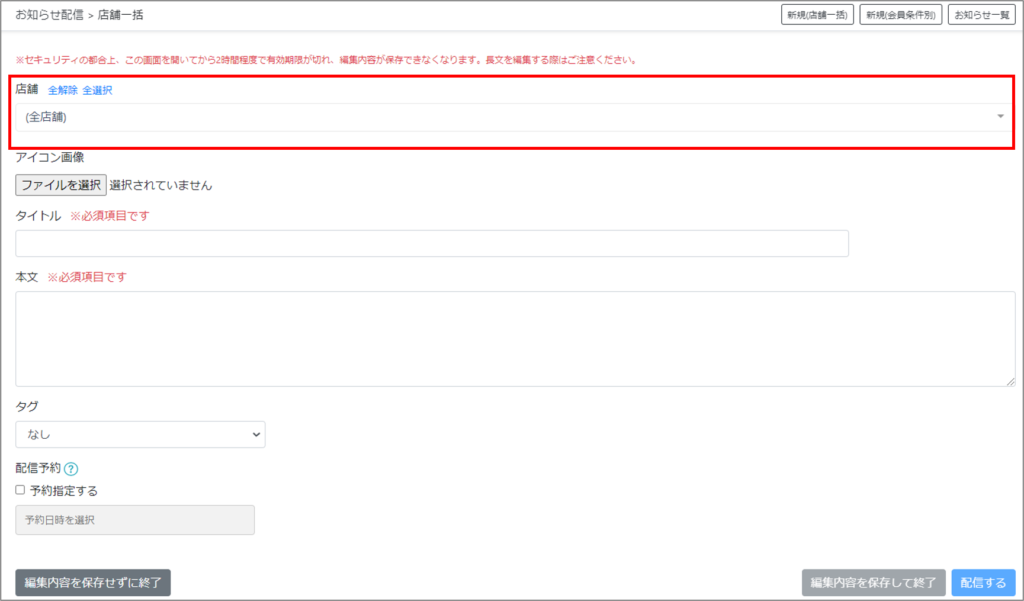
③店舗を選択し、必要項目を入力し、<配信する>を押す
※全店舗選択や複数店舗選択も可能です
・<全選択>を押すと全店舗が対象となります
・複数店舗を選択する場合、<全店舗>を押して不要な店舗を削除する方法と、プルダウンで必要な店舗を選択する方法があります。
※<編集内容を保存して終了>を押し、配信せずに保存することも可能です
※予約日時を指定して、配信予約することも可能です(配信予約についての詳細はこちら)
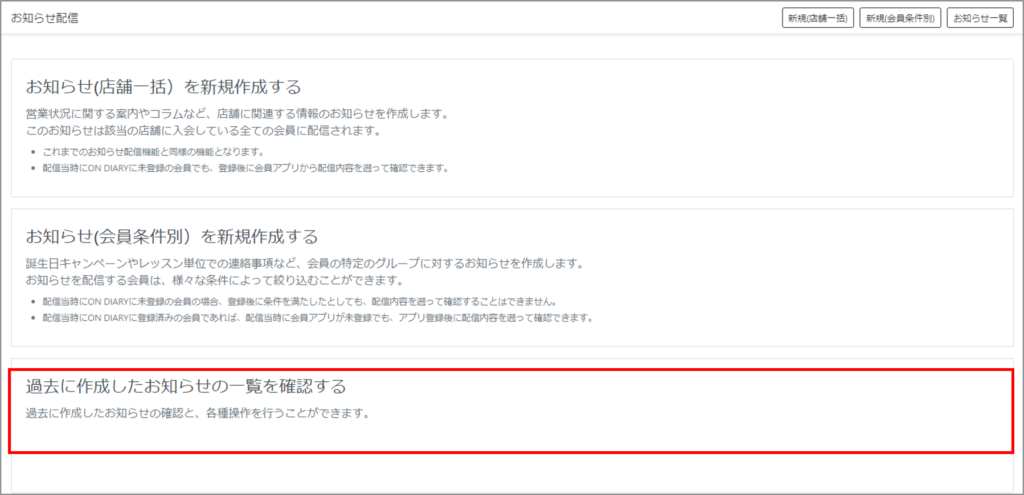
④作成したお知らせの配信状況等を確認する場合、<過去に作成したお知らせ一覧を確認する>を選択する
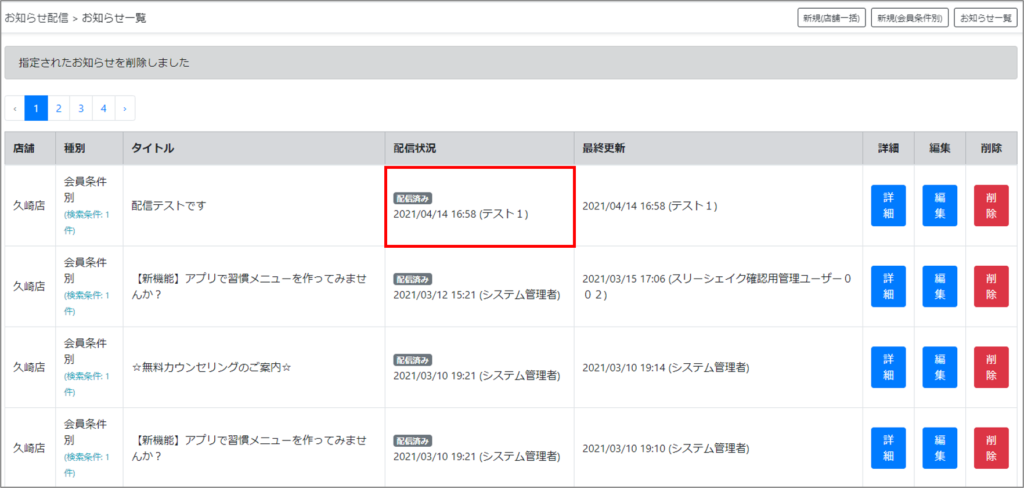
※配信後、配信状況が「配信済」となります
※③で<編集内容を保存して終了>した場合「未配信」となり、<編集>を選択して編集画面で配信することができます。
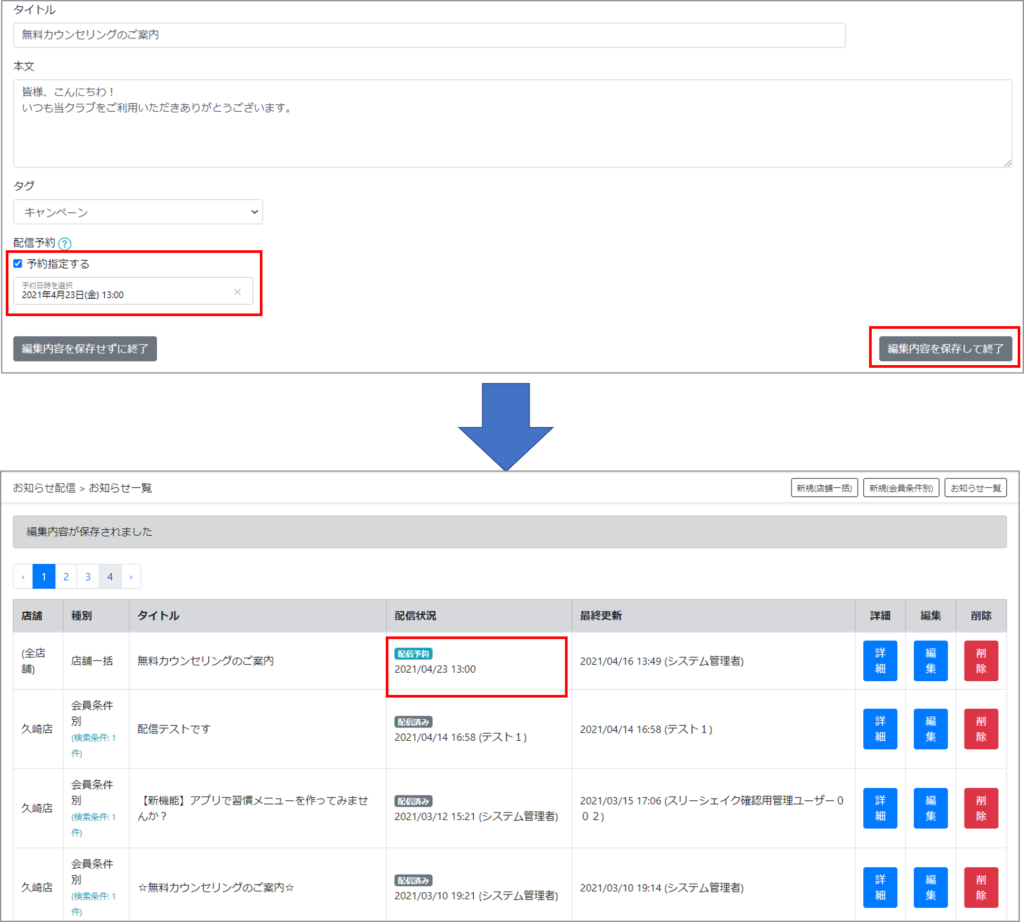
お知らせ作成画面で【予約指定する】に✔を入れ、配信日時を選択すると指定した日時に配信されます。
配信予約でお知らせを作成後、 <過去に作成したお知らせ一覧を確認する>で確認すると、配信状況が「配信予約」となります。
会員条件別のお知らせを配信する
①管理サイトにログインして<お知らせ配信>を選択する
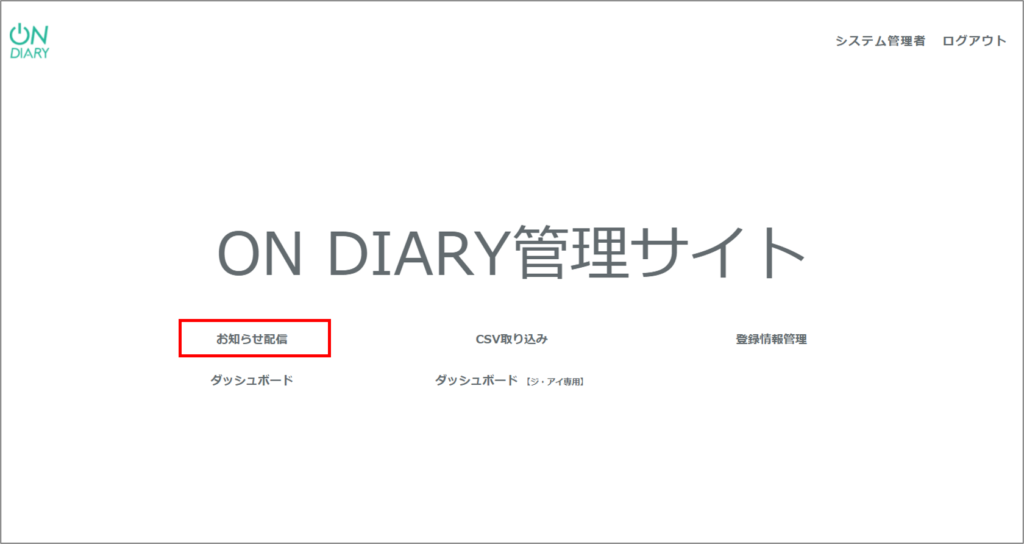
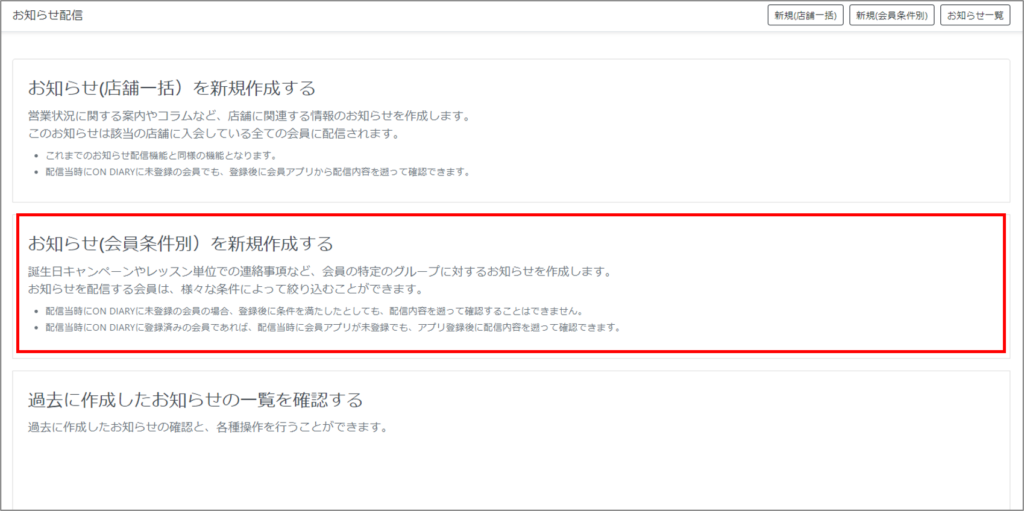
②<お知らせ(会員条件別)を新規作成する>を選択する
※右上メニューの<新規(会員条件別)>からでも選択可能です
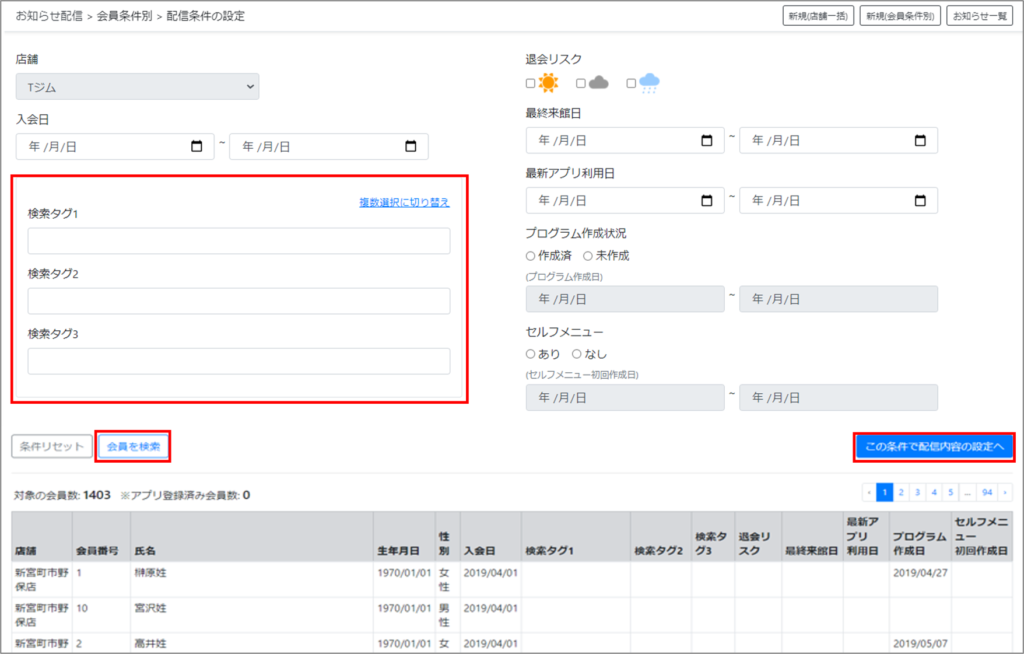
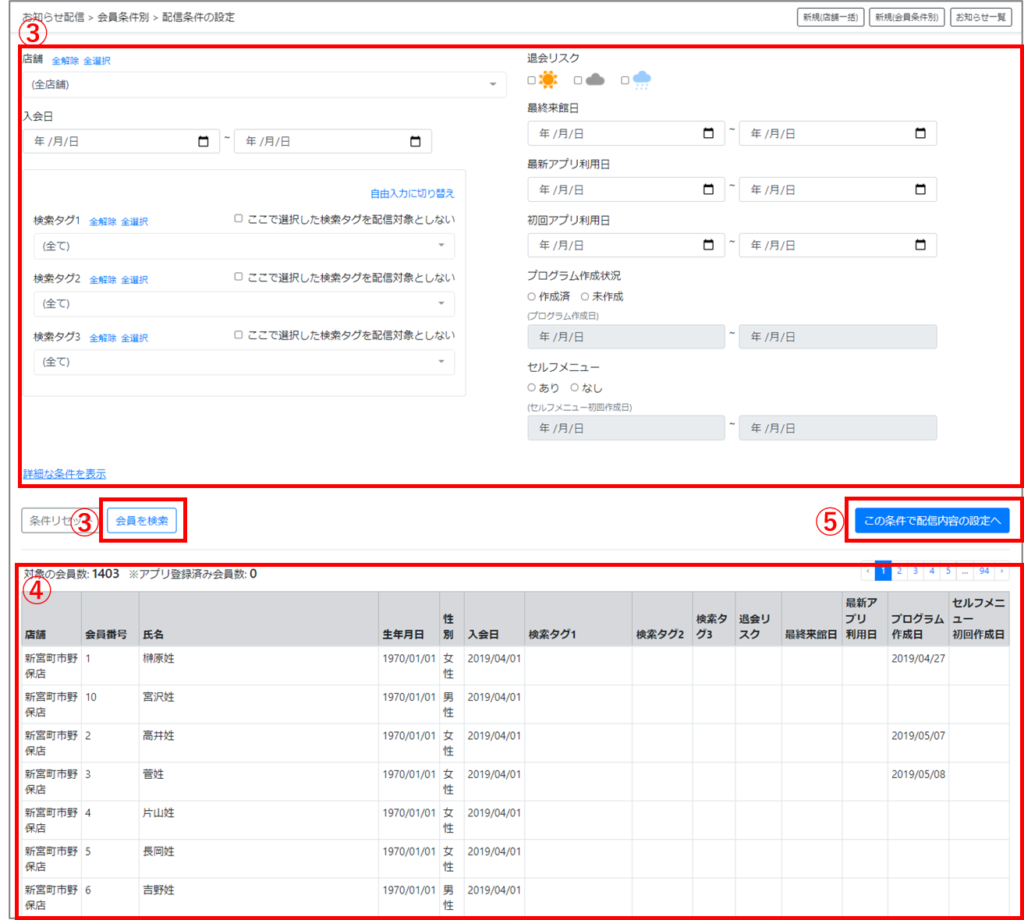
③配信する会員の条件を指定して<会員を検索>を押す
※<詳細な条件を指定>の<会員番号リスト直接指定>については下記⑦参照
※検索タグを使った検索については下記⑧参照
④指定した条件の会員一覧が表示される
⑤<この条件で配信内容の設定へ>を押すと、 配信内容設定画面が表示される
⑥以降は<お知らせ(店舗一括)>の配信と同様
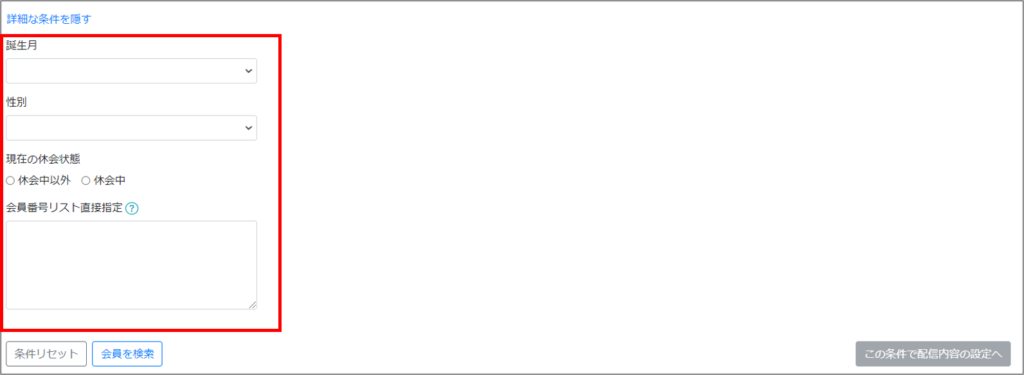
⑦ <詳細な条件を指定>の<会員番号リスト直接指定>について
※店舗の指定がない場合には本項目は使用できません。また、複数店舗を指定した場合も使用できません。
※複数の会員番号を直接入力して検索することができます。
会員番号同士の区切りにはスペース、半角カンマ(,)、改行が使用できます。
Excelやcsvファイルからのコピー&ペーストが便利です。
<詳細な条件を表示>を押し、入力画面を表示する
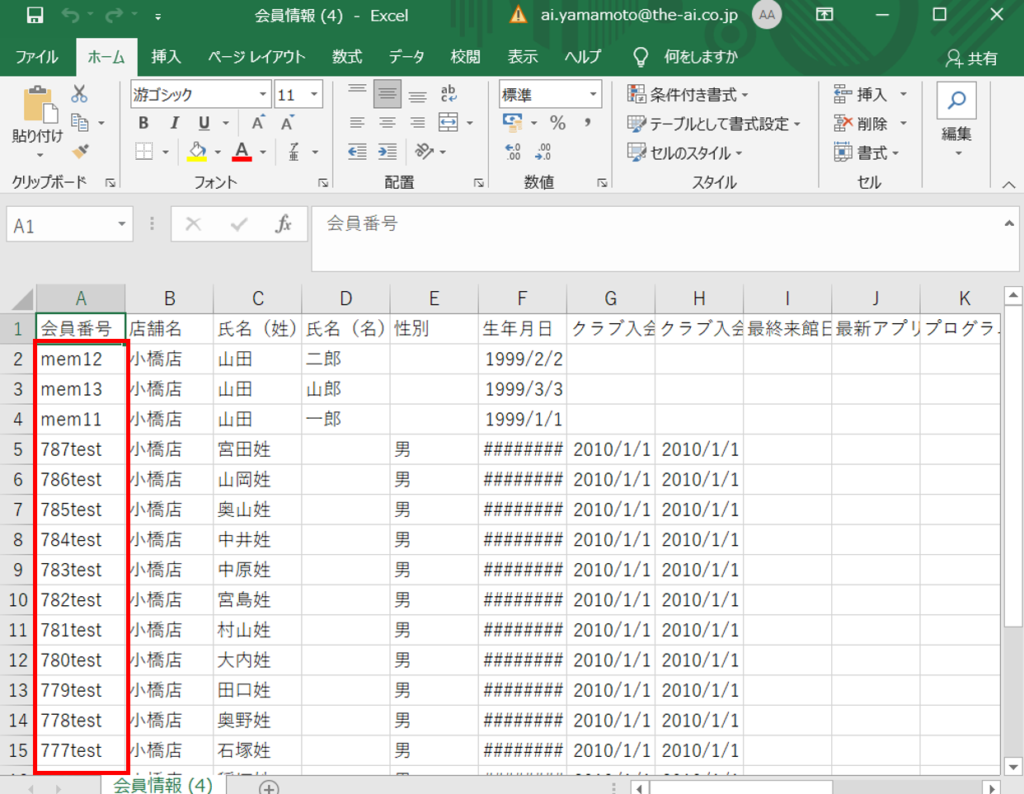
会員番号指定したいリストを準備し、該当の会員番号のセルをコピーする
(Excelファイルでの例)
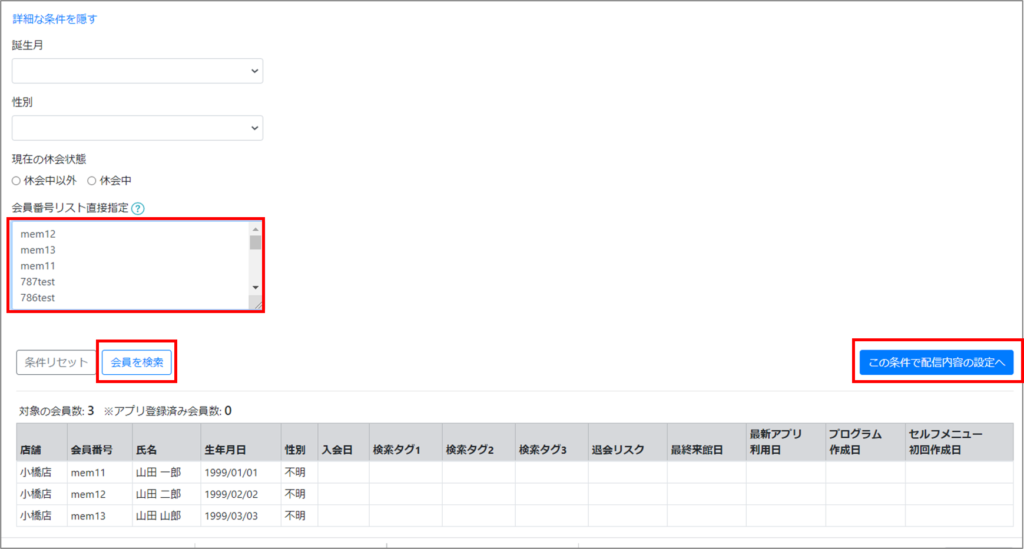
〈会員番号リスト直接指定〉のボックス内にコピーした会員番号をペースト(貼り付け)し、<会員を検索>を押すと該当の会員番号の会員一覧が検索されるので、<この条件で配信内容の設定へ>を押すと配信内容設定画面が表示される(⑥へ)
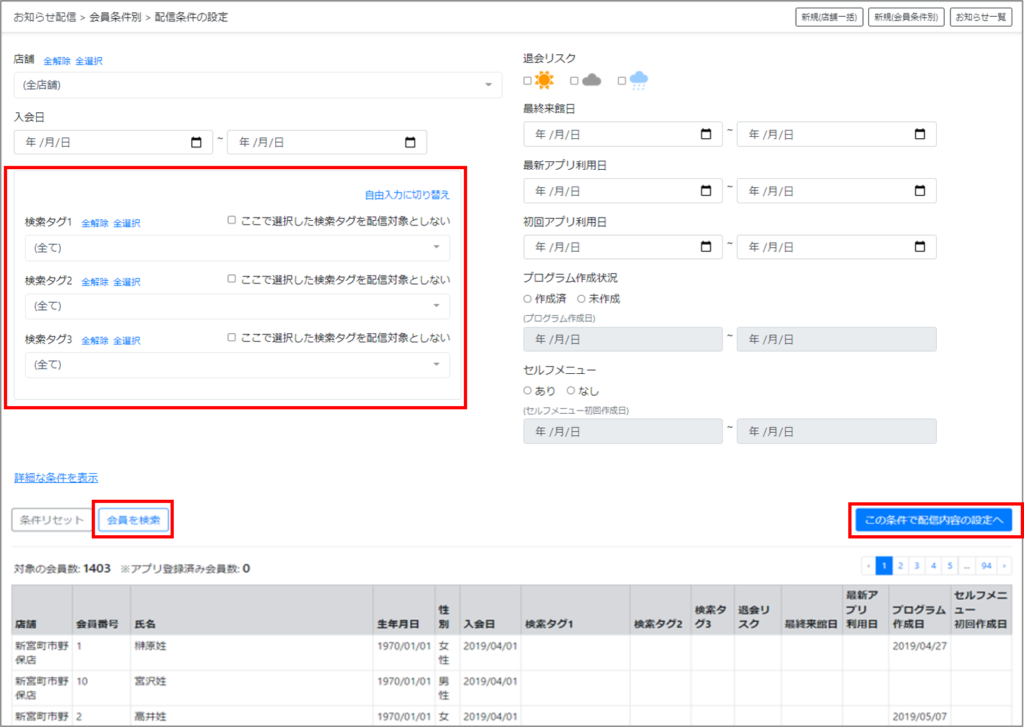
⑧検索タグ使った検索について
【検索タグを複数選択して検索する】
<検索タグ1><検索タグ2><検索タグ3>でそれぞれタグを選択する。
※複数のタグを選択することもできます。
※<全選択><全解除>もできます。
※検索タグを選択後、「ここで選択した検索タグを配信対象としない」に ✔ をすると、選択したタグ以外の会員が対象となります。
<会員を検索>を押すと指定条件の会員一覧が検索されるので、<この条件で配信内容の設定へ>を押し、配信内容設定画面が表示される(⑥へ)
【自由入力して検索タグを検索する】
【自由入力に切り替え】を押す
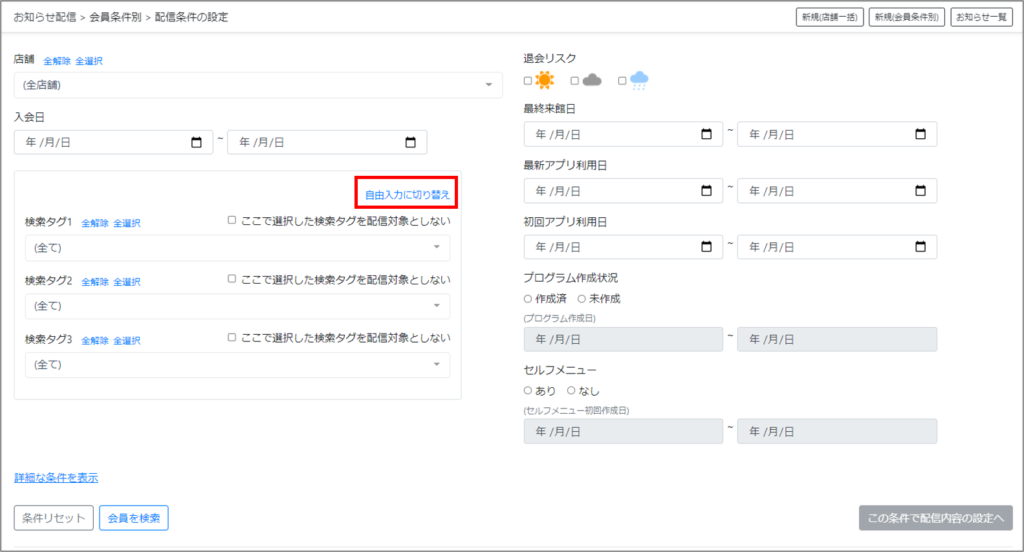
<検索タグ1><検索タグ2><検索タグ3>でそれぞれ自由に文字列を入力できる
※入力した文字列を含むタグが対象となります。(部分一致)
<会員を検索>を押すと指定条件の会員一覧が検索されるので、<この条件で配信内容の設定へ>を押し、 配信内容設定画面が表示される(⑥へ)