
ON DIARYスタッフサイトへのログイン方法です。
ON DIARYスタッフサイトにログインをする
スタッフサイトへのログインURLです。
スタッフサイトURL:
https://ondiary.online/instructor/html/login.html
【スタッフサイト ログイン画面】
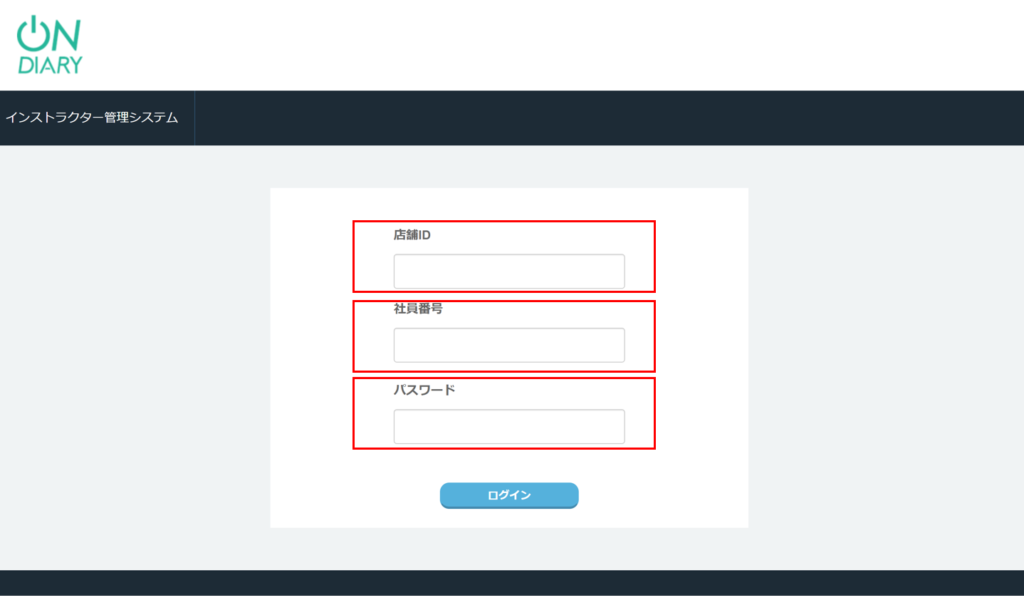
ログイン画面で、以下のログイン情報を入力してください。
ログイン情報について
①店舗ID:店舗毎のIDとなります。
※店舗IDがわからない方は企業管理者の方にお問合せください。
②社員番号:スタッフ毎の番号となります。
※ 社員番号がわからない方は企業管理者の方にお問合せください。
③パスワード: スタッフ毎に初期パスワードが設定されています。
※パスワードがわからない方は企業管理者の方にお問合せください。
▼スタッフサイトのスタッフ登録の詳細はこちら▼(管理サイトマニュアル)
https://support.the-ai.co.jp/document/798/
スタッフサイトのホーム画面について
スタッフサイトのホーム画面の説明です。
各機能の詳細は別途マニュアルにてご確認ください。
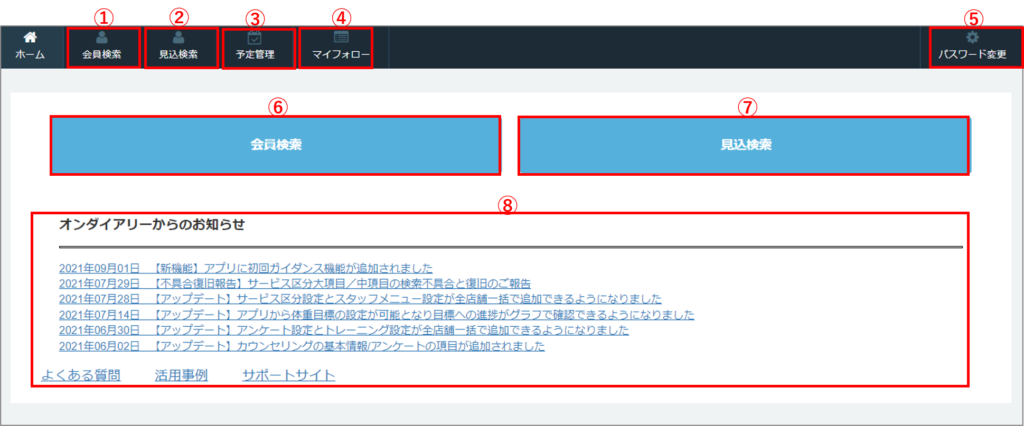
①⑥会員検索
CSVアップロードした会員が検索できるCRM機能となります。各会員のプログラム作成や実績確認などもこちらの検索画面から入り、該当会員を検索して実施することができます。
▼会員検索についての詳細はこちら▼
https://support.the-ai.co.jp/document/515/
②⑦見込検索
見学体験の方の情報やカウンセリングを実施した方の情報を検索できるCRM機能となります。ここで新規の見学体験(見込情報)の登録やカウンセリングの実施をはじめることができます。
▼見込検索についての詳細はこちら▼
https://support.the-ai.co.jp/document/546/
③予定管理
カウンセリング日やトレーニング日やコメント送信日の予定を登録することができます。
▼予定の確認についての詳細はこちら▼
https://support.the-ai.co.jp/document/1193/
▼予定の新規作成についての詳細はこちら▼
https://support.the-ai.co.jp/document/1041/
④マイフォロー
自分が特に活動をサポートしたい会員のリストを作成し、その会員の要チェック情報をタイムリーに確認できます。
▼マイフォローについての詳細はこちら▼
https://support.the-ai.co.jp/document/1957/
⑤パスワード変更
スタッフご自身のログインパスワードを変更することが可能です。
▼スタッフサイトのパスワード変更についての詳細はこちら▼
https://support.the-ai.co.jp/document/489/
⑧オンダイアリーからのお知らせ一覧
・オンダイアリーのアップデート情報や重要情報を確認することができます。
・よくある質問/活用事例/サポートサイトTOPへのリンクです。