
会員とのコメントや画像等の送受信を行うDiaryチャンネルのスタッフサイト側のマニュアルです。
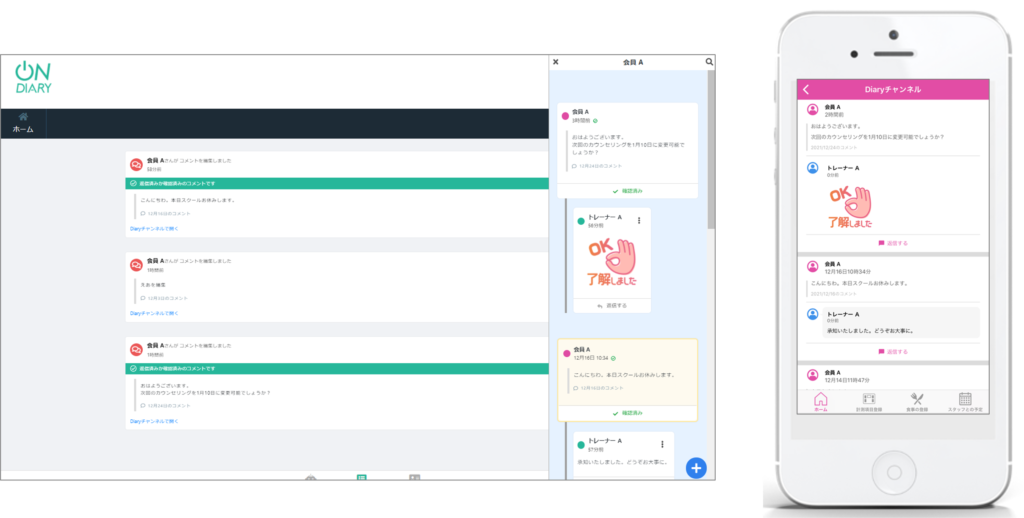
▼アプリ側のDiaryチャンネルのコメント送信の詳細はこちら(アプリのヘルプサイト)▼
https://support-member.the-ai.co.jp/guide/761/
▼アプリ側のDiaryチャンネルのコメント確認の詳細はこちら (アプリのヘルプサイト) ▼
https://support-member.the-ai.co.jp/guide/791/
▼アプリ側のDiaryチャンネルのコメント編集・削除の詳細はこちら (アプリのヘルプサイト) ▼
https://support-member.the-ai.co.jp/guide/792/
会員からの新着コメントの有無を確認し、Diaryチャンネルを表示する
会員からの新着コメント(未確認のコメント)は、以下の3つの画面から確認できます。
①会員カルテホーム
②会員検索一覧
③マイフォロー
①会員カルテホームで確認する
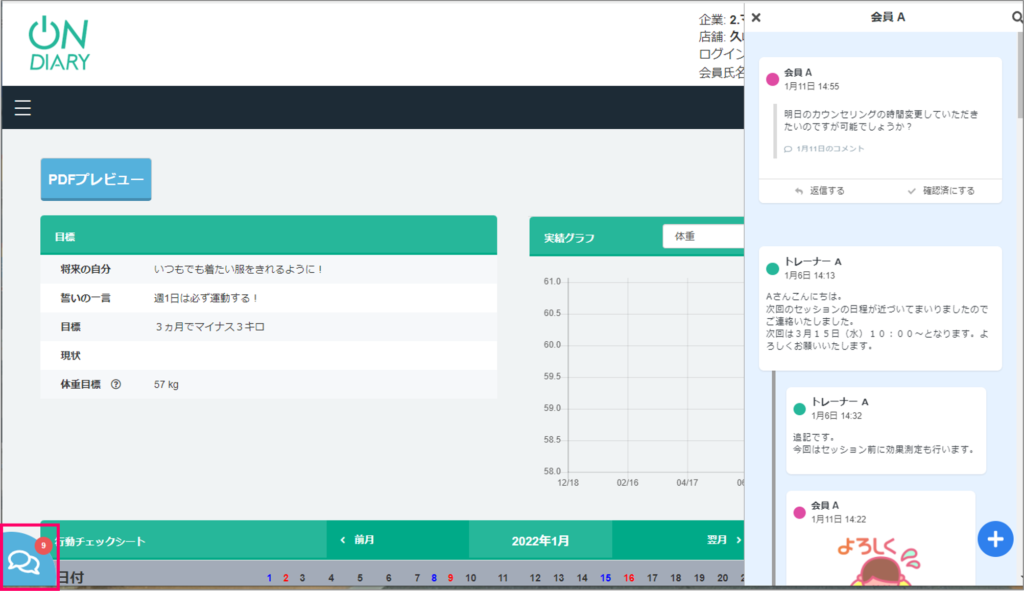
新着コメント(未確認のコメント)があると、会員カルテホームの左下の 【Diaryチャンネルのアイコン】 に、新着コメント数が表示されます。 【Diaryチャンネルのアイコン】を押すと、Diaryチャンネルが画面右側に表示されます。
※Diaryチェンネルはトピックス単位で更新順に上らから表示されます。
②会員検索一覧で確認する
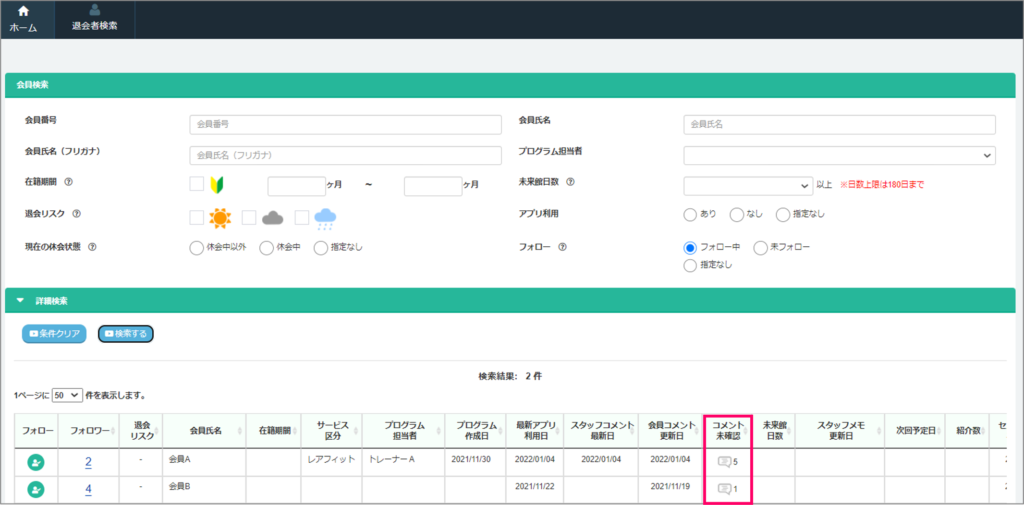
会員検索を「フォロー中」等の条件で絞り、検索結果の「コメント未確認」欄で確認できます。
該当会員のカルテホームを開き【Diaryチャンネルのアイコン】を押すと、Diaryチャンネルが表示されます。
③マイフォローで確認する
マイフォローリストで確認できます。「返信済みか確認済みのコメントです」と表示されていないものが新着コメント(未確認のコメント)です。
画面下の【タイムライン】で【コメント】を押すと、フォロー中の会員のコメントのみのタイムラインが表示されるので見やすくなります。
【Diaryチャンネルを開く】を押すと、Diaryチャンネルの該当コメント箇所が画面右側に表示されます。

新着コメントを確認済する
新着コメント(未確認のコメント)を確認済にするには、Diaryチャンネルで以下の2つの方法があります。
①【確認済】押す
②【返信する】を押し、コメントやスタンプで返信する
①【確認済】を押す
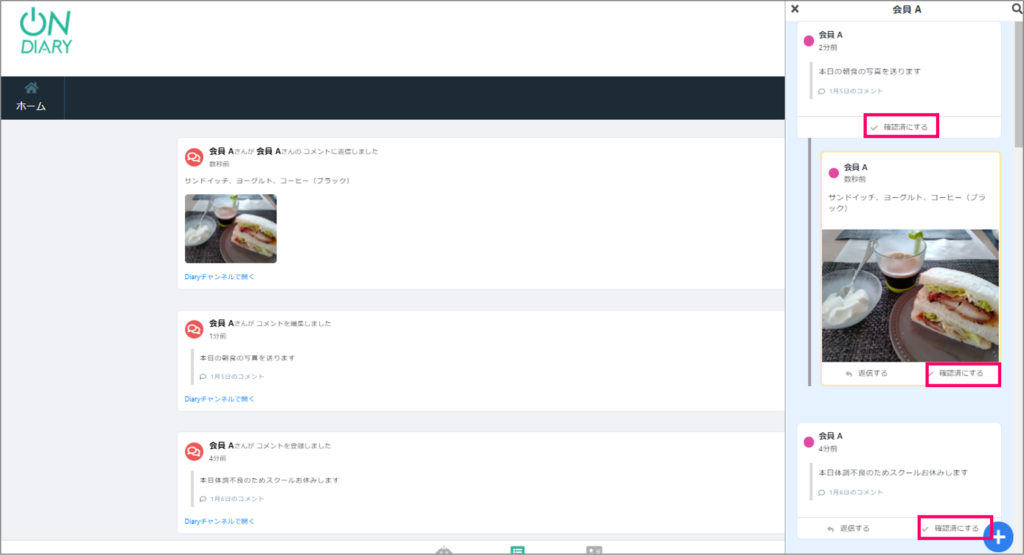
Diaryチャンネルを開き、未確認のコメント毎に【確認済にする】を押す
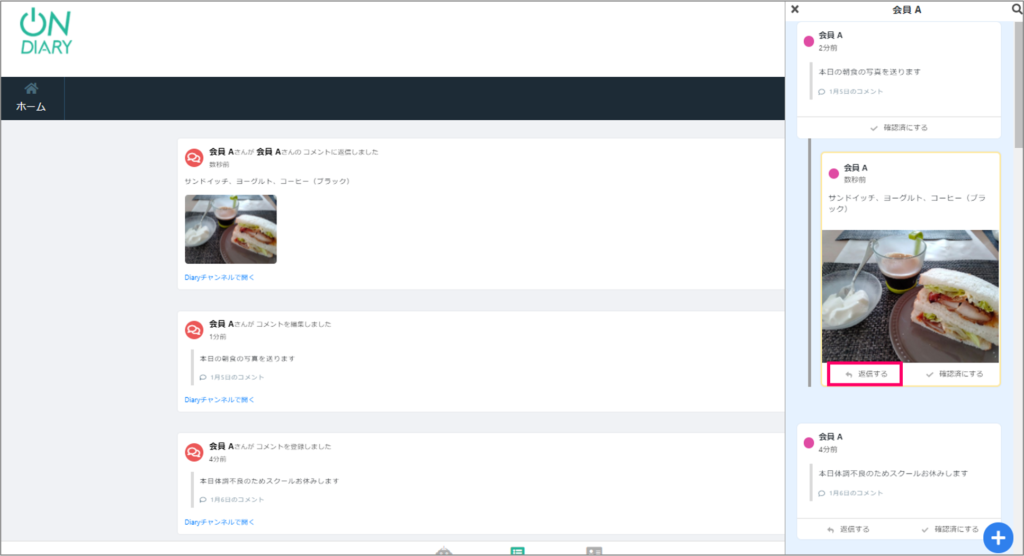
②【返信する】を押しコメントやスタンプで返信する
Diaryチャンネルを開き、未確認のコメントがあるスレッドで、 【返信する】を押し、コメントやスタンプで返信すると、そのスレッド内の未確認コメントは全て「確認済」となります。
会員アプリにコメントを送る
会員アプリにコメントを送るには以下の2つの方法があります。
①会員のコメントに返信する
②新しいスレッドを追加してコメントを送る
①会員のコメントに返信する
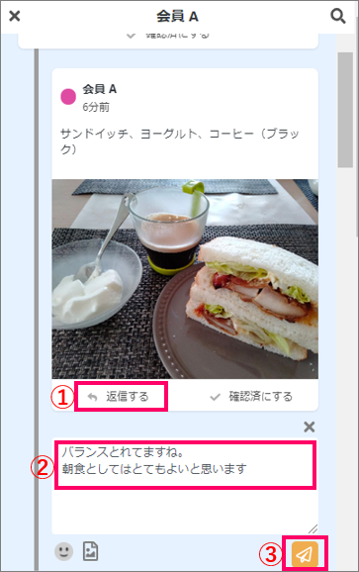
文章を送る場合
①【返信する】を押す
②文章を入力する
③【送信ボタン】を押す
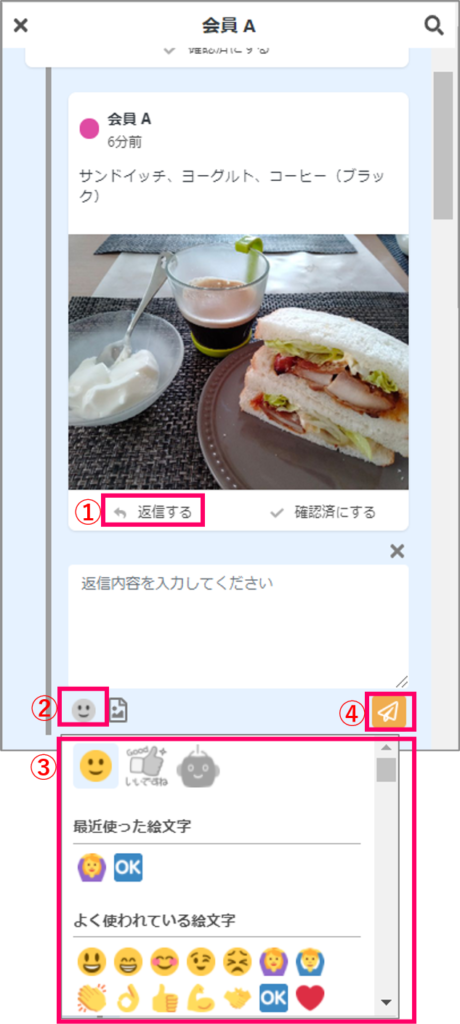
スタンプを送る場合
①【返信する】を押す
②【スタンプマーク】を押す
③スタンプを選ぶ
④【送信ボタン】を押す
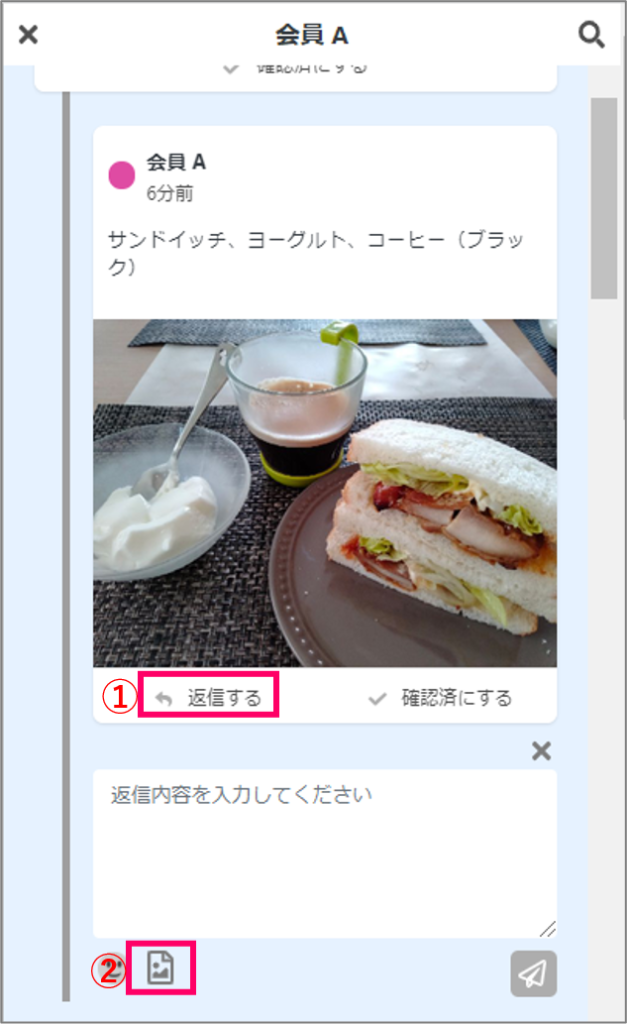
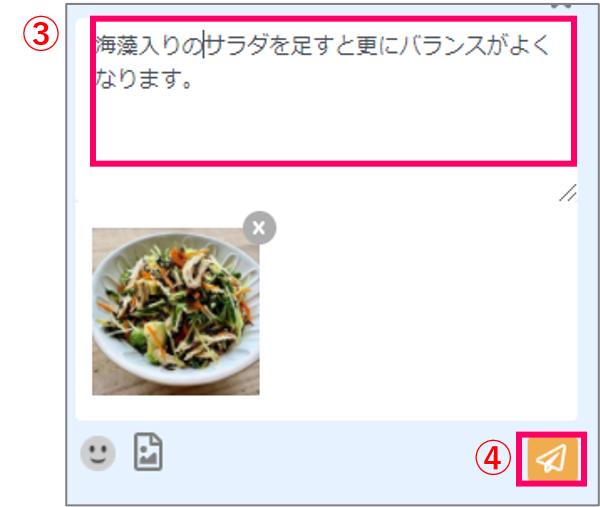
画像を送る場合
①【返信する】を押す
②【画像マーク】を押す
③エクスプローラーが表示されるので送る画像を選ぶと、③の画面が表示されるので文章を入力する
※画像のみでは送ることができません。必ず文章も入力してください。
④【送信ボタン】を押す
②新しいスレッドを作成してコメントを送信する
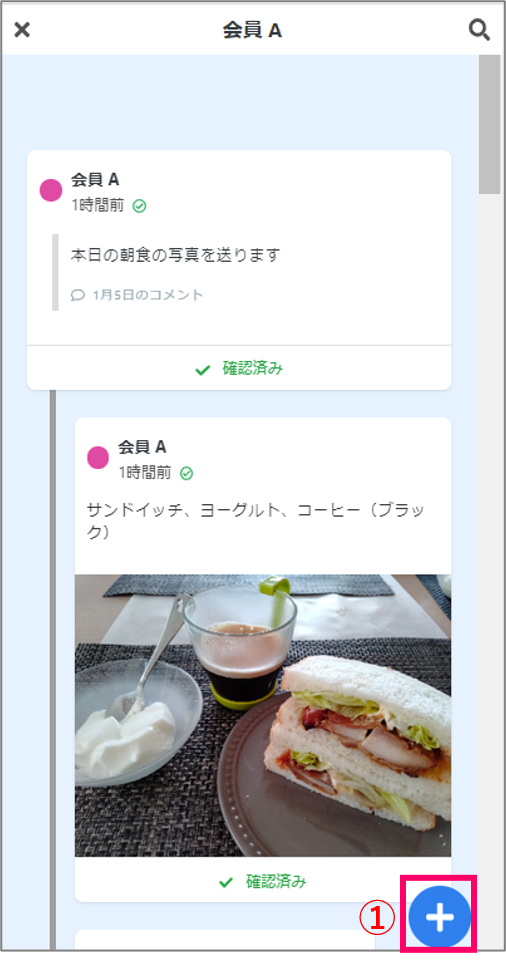
新しくスレッドを作成してコメントを送信します。1日に複数のスレッドを作成することもできます。
※スタッフサイトのみの機能です。会員アプリからは1日1スレッドしか作成できません。
①画面下の【+マーク】を押す
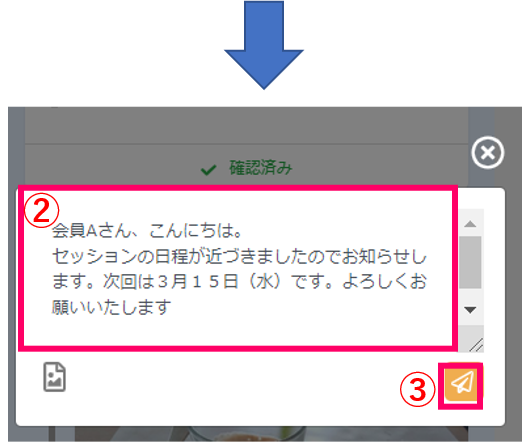
②文章を入力する
③【送信ボタン】を押す
※会員コメントへの返信と同様に、スタンプや画像も送ることができます。
送ったコメントを編集・削除する
会員アプリに送ったコメントを編集・削除する方法です。
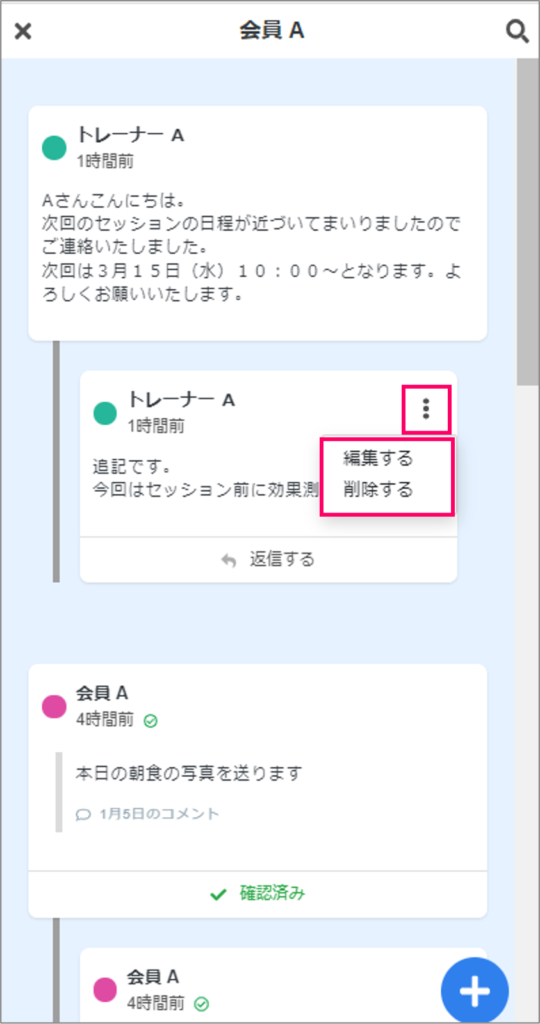
※自分が送ったコメント(スタンプ・画像)のみ編集・削除ができます。また、自分が送ったコメントでも編集・削除できるのは、そのスレッド内の最新のコメントのみとなります。
スレッド内の最新のコメント(スタンプ・画像)の右上のボタンを押し、【編集する】【削除する】を選ぶと、送ったコメントの編集・削除ができます。
未確認のコメントのみ表示する
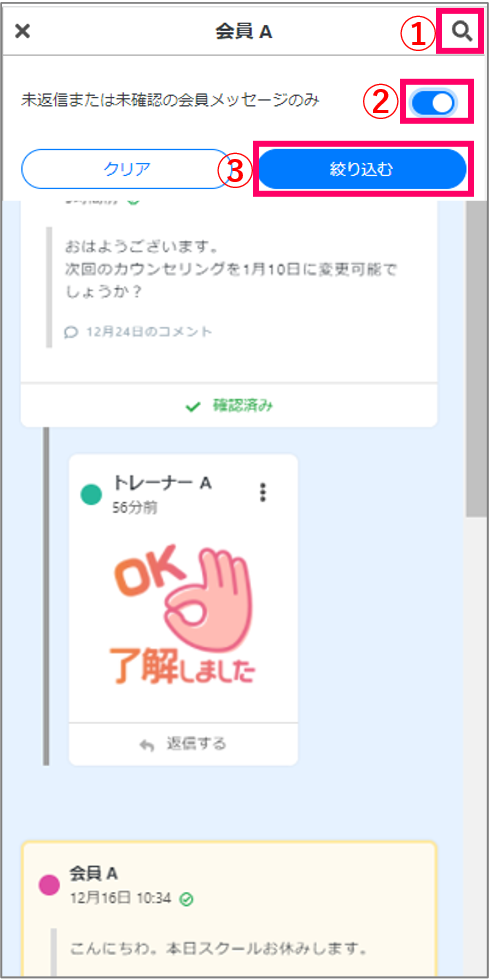
未確認のコメント(「確認済み」にしていないコメント)のみを表示することができます。
①会員名の横の【検索マーク】を押す
②「未送信または未確認の会員メッセージのみ」を【ON】にする
③【絞り込む】を押す
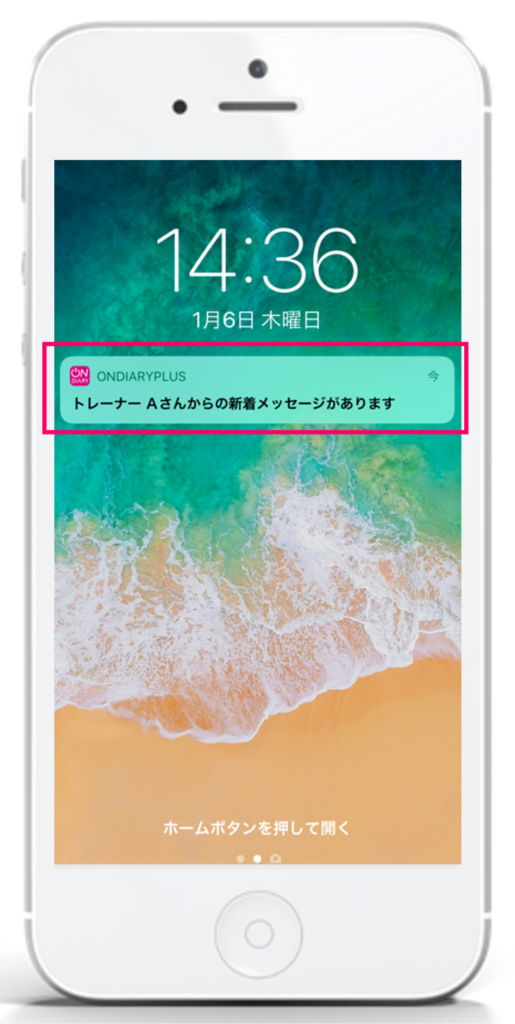
会員アプリ側の通知イメージ
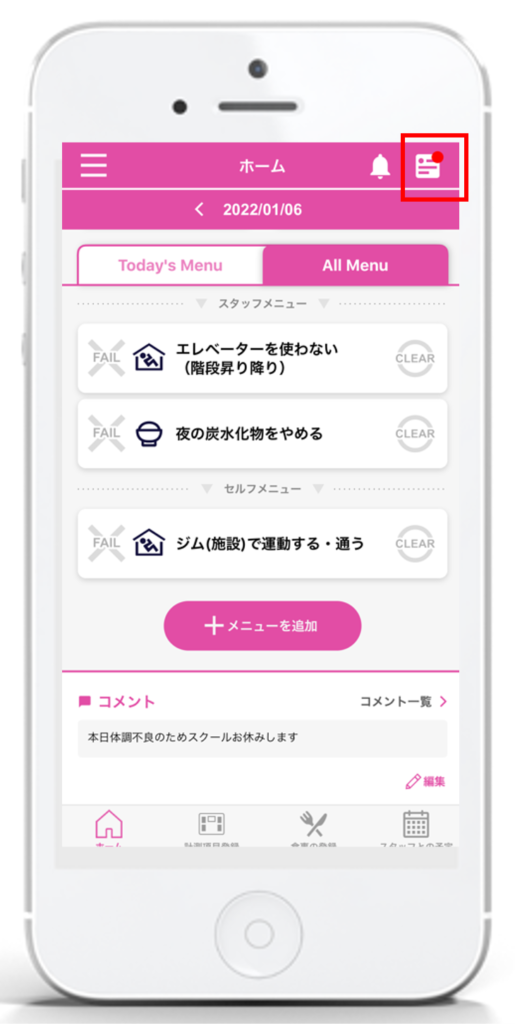
スタッフサイト側のDiaryチャンネルからコメントを送ると、会員アプリにプッシュ通知が表示され、ON DIARYアプリのホーム画面右上の【Diaryチャンネルボタン】にバッチ(赤い丸)がつきます。
※プッシュ通知を表示させるには、アプリ側でON DIARYからの通知を許可しておく必要があります。
▼アプリ側のDiaryチャンネルのコメント送信の詳細はこちら(アプリのヘルプサイト)▼
https://support-member.the-ai.co.jp/guide/761/
▼アプリ側のDiaryチャンネルのコメント確認の詳細はこちら (アプリのヘルプサイト) ▼
https://support-member.the-ai.co.jp/guide/791/
▼アプリ側のDiaryチャンネルのコメント編集・削除の詳細はこちら (アプリのヘルプサイト) ▼
https://support-member.the-ai.co.jp/guide/792/