
ON DIARY管理サイトで、トレーニングメニューのパッケージ登録を作成・編集する方法です。
店舗毎または全店舗共通で作成することができます。
パッケージ登録とは、管理サイトのトレーニングメニュー設定であらかじめ作成されたトレーニングメニューを、目的やレベル等に応じてひとまとまりにして登録することです。
パッケージとして登録しておくと、スタッフサイトで会員毎のトレーニングメニューを作成する際に「パッケージから選ぶ」でパッケージ名が表示され選ぶことができ、トレーニングメニューの作成が簡単に行えます。
また、パッケージは会員アプリのトレーニングメニューでおすすめのトレーニングメニューとして表示することもできます。
【スタッフサイト 会員毎のトレーニングメニュー作成画面】

【会員アプリ トレーニングメニュー画面(マイトレーニング)】

【会員アプリ トレーニングメニュー画面(トレーニングパッケージ)】

▼会員毎のトレーニングメニュー作成・編集についての詳細はこちら▼
https://support.the-ai.co.jp/document/396/
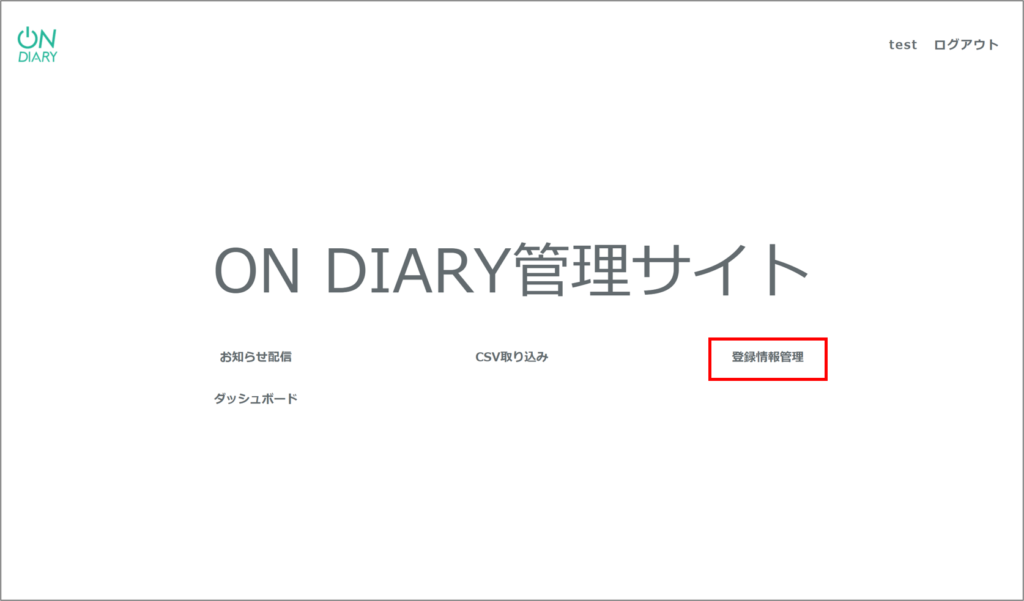
①管理サイトへログインして〈登録情報管理〉を押す
②〈各種設定〉で〈トレーニングパッケージ設定〉を選ぶ

③全店舗共通で作成する場合〈+新規(全店舗共通)〉、店舗毎に作成する場合〈+新規(店舗別)〉を押す
※全店舗共通で作成する場合は、全店舗の情報を閲覧可能なアカウントでログインする必要があります。
▼管理サイトのアカウントの追加・編集についての詳細はこちら▼
https://support.the-ai.co.jp/document/790/

④必要情報を入力し〈適用〉を押す
①「店舗名」を選択します。(全店舗共通で作成した場合はこの項目はありません)
②「表示順」を入力します。
※値が小さいほど上位に表示されます。
※すでに同じ表示順で登録された情報がある場合、最後に追加した情報がその順番の一番後ろに表示されます。
③「パッケージ名」を入力します。
④「タグ」を選択します。
※トレーニングパッケージタグで作成したタグが選択できます
⑤「目的」を入力します。
⑥「備考」を入力します。
⑦一覧表示に戻ります。
⑧「適用」を押すと情報が登録されます。

⑤トレーニングパッケージ設定一覧に追加されるので、該当パッケージの一番右〈操作〉の下の点をクリックし〈編集〉を選ぶ。

⑥上部でトレーニングのカテゴリーを1つ選び、〈新規〉を押す。

⑦必要情報を入力する。⑥⑦をパッケージ化したいメニュー分繰り返し、すべてのメニューの情報を入力後、〈適用〉を押す
①「メニュー名」を選択します。
②「表示順」を入力します。
※値が小さいほど上位に表示されます。
※すでに同じ表示順で登録された情報がある場合、最後に追加した情報がその順番の一番後ろに表示されます。
③「重さ(負荷)」を入力します。
④「回数(分)」を入力します。
⑤「セット数」を入力します。
⑥「設定」を入力します。
⑦「備考」を入力します。
⑧「適用」を押すと情報が登録されます。
※「適用」を押すと、トレーニングパッケージの一覧画面(トレーニングパッケージ設定のトップ画面)に戻ります。
⑨トレーニングパッケージの一覧画面に戻ります。

⑧登録済のトレーニングパッケージを編集・削除する場合、一番右〈操作〉の下の点をクリックし〈編集〉または〈削除〉を選ぶ。
※全店舗共通の項目(共通に「・」が付いている項目)を削除した場合、全店舗分削除されます。
※店舗名の変更や、全店舗共有への変更はできません。新規登録してください。

⑨登録したパッケージを会員アプリで表示する場合、⑧で〈編集〉を選び、編集画面の〈アプリ公開〉を「ON」にして〈適用〉を押す。
※〈アプリ公開〉を「ON」にするには、該当パッケージに1つ以上トレーニングメニューが登録されている必要があります。
