トレーニングメニュー(マスターメニュー)をON DIARY管理サイトで作成・編集する方法です。
店舗毎または全店舗共通で作成することができます。
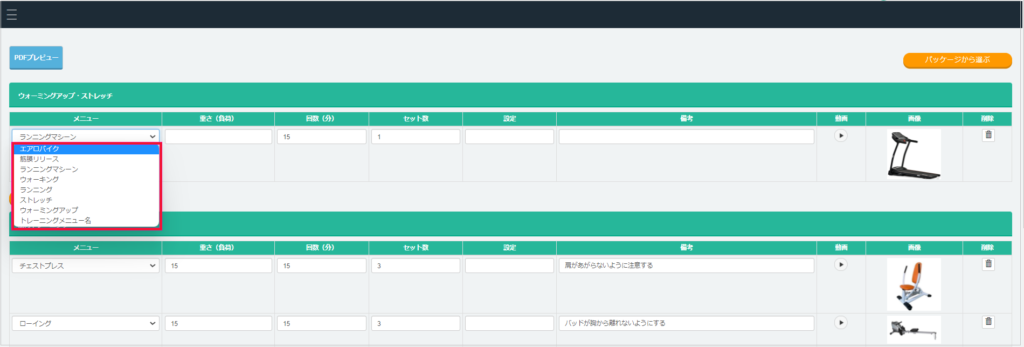
作成したトレーニングメニューは、スタッフサイトで会員毎のトレーニングメニューを作成する時に選択肢として表示されるメニューとなります。
【スタッフサイト 会員毎のトレーニングメニュー作成画面】
▼会員毎のトレーニングメニュー作成・編集についての詳細はこちら▼
https://support.the-ai.co.jp/document/396/
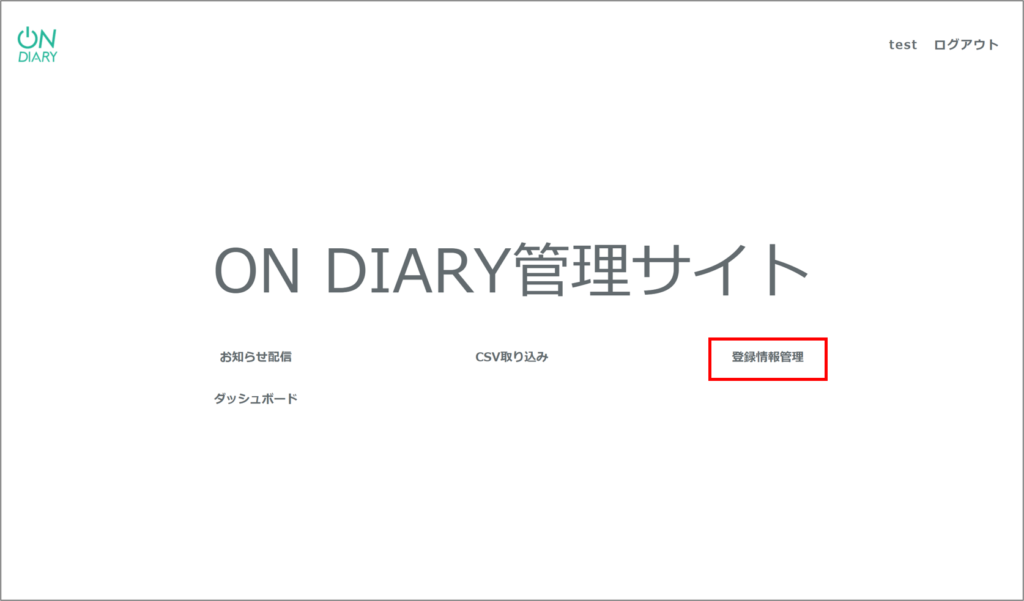
①管理サイトへログインして〈登録情報管理〉を押す
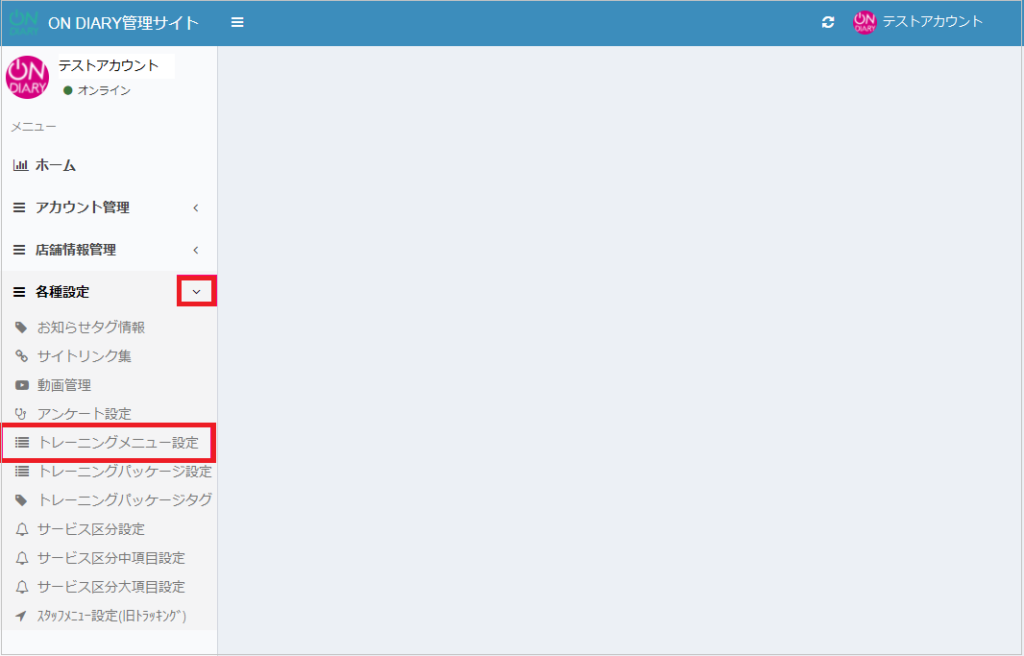
②〈登録情報管理〉のメニューから〈トレーニングメニュー設定〉を選ぶ
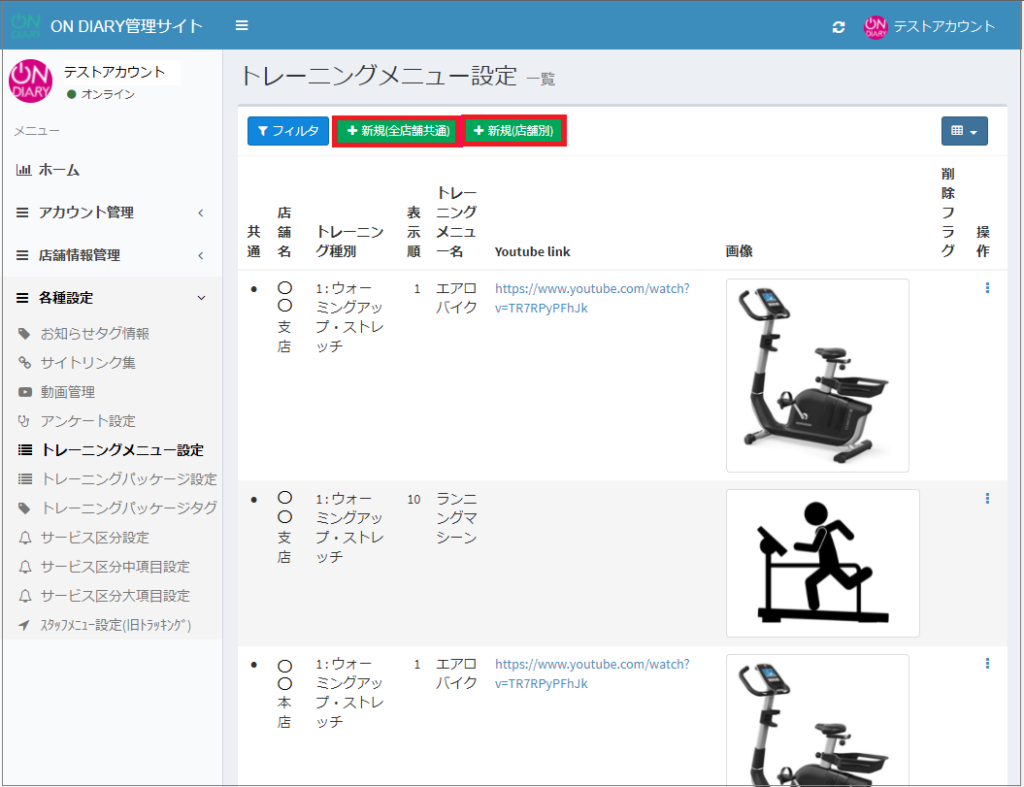
③全店舗共通で作成する場合〈+新規(全店舗共通)〉、店舗毎に作成する場合〈+新規(店舗別)〉を押す
※全店舗共通で作成する場合は、全店舗の情報を閲覧可能なアカウントでログインする必要があります。
▼管理サイトのアカウントの追加・編集についての詳細はこちら▼
https://support.the-ai.co.jp/document/790/
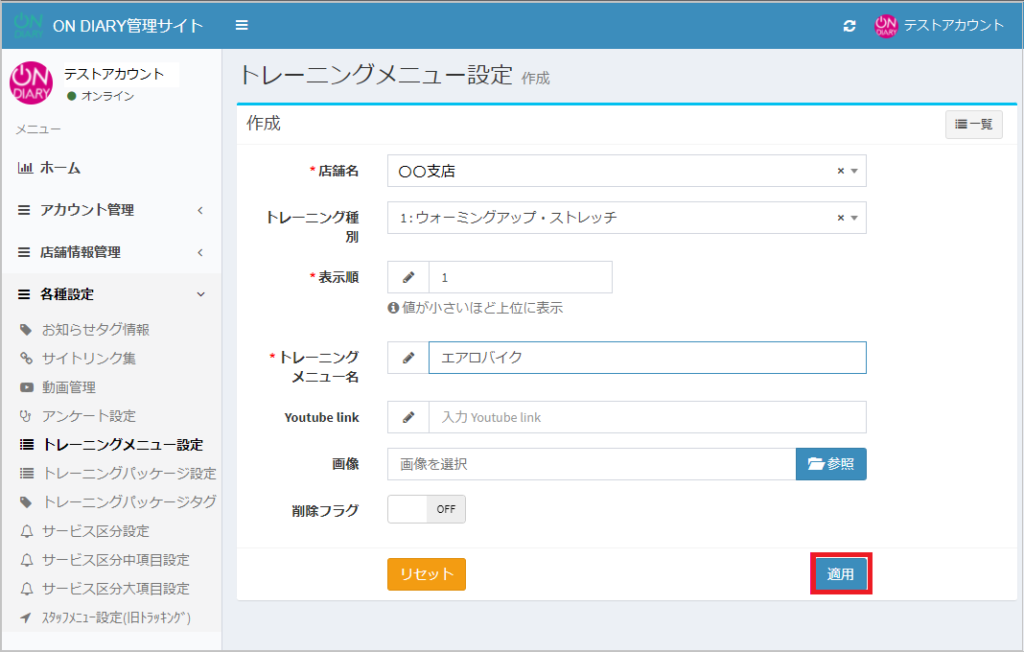
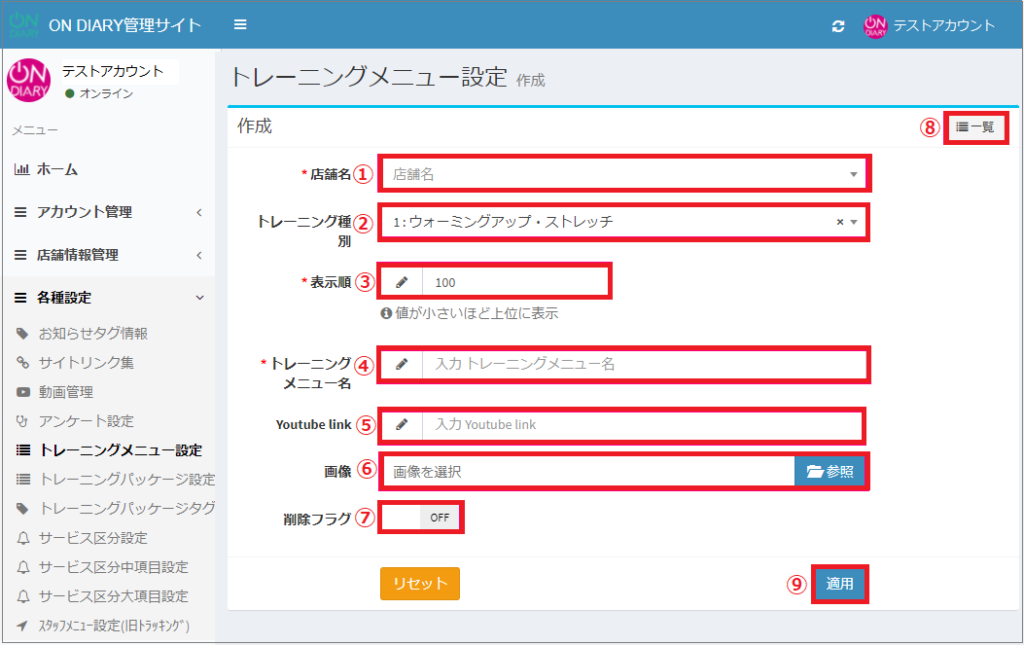
④必要情報を入力し〈適用〉を押す
①「店舗名」を選択します。(全店舗共通で作成した場合はこの項目はありません)
②「トレーニング種別」を選択します。
③「表示順」を入力します。②で選択したトレーニング名毎の表示順となります。
※値が小さいほど上位に表示されます。
※すでに同じ表示順で登録された情報がある場合、最後に追加した情報がその順番の一番後ろに表示されます。
④「トレーニングメニュー名」を入力します。
⑤「Youtube link」にYoutube動画のURLを入力します。
⑥「画像」に適切な画像を設定します。
※画像にはjpeg, png, gifが選択できます。(そのほかのファイルはアップロードできません)
※ファイルサイズの上限は30MBです。
⑦「削除フラグ」を「ON」にすると、一覧表で「削除フラグ」が「削除」となり、トレーニングメニューの選択肢として表示されなくなります。
⑧一覧表示に戻ります。
⑨「適用」を押すと情報が登録されます。
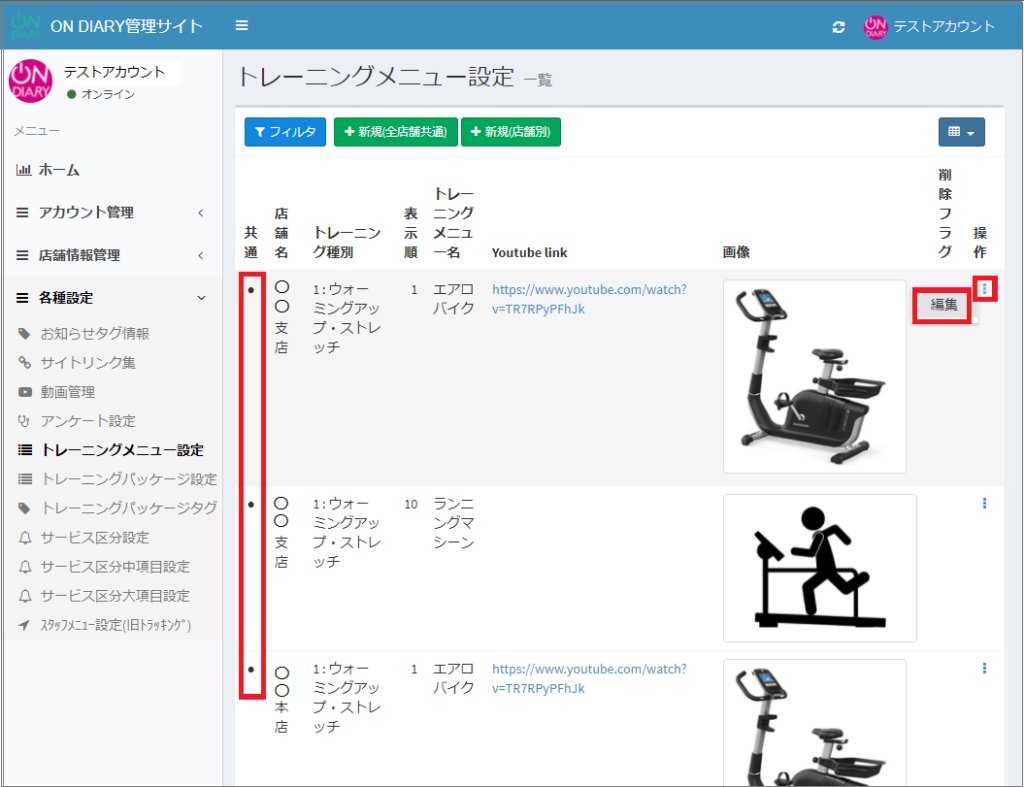
⑤登録した情報を編集・削除する場合、一番右〈操作〉の下の点をクリックし〈編集〉を押す
※全店舗共通の項目(共通に「・」が付いている項目)を削除した場合、全店舗分削除されます。
⑥編集する場合、必要事項を編集し〈適用〉を押す。削除する場合、削除フラグを「ON」にして〈適用〉を押す。
※編集画面で店舗名の変更や、全店舗共有への変更はできません。新規登録してください。