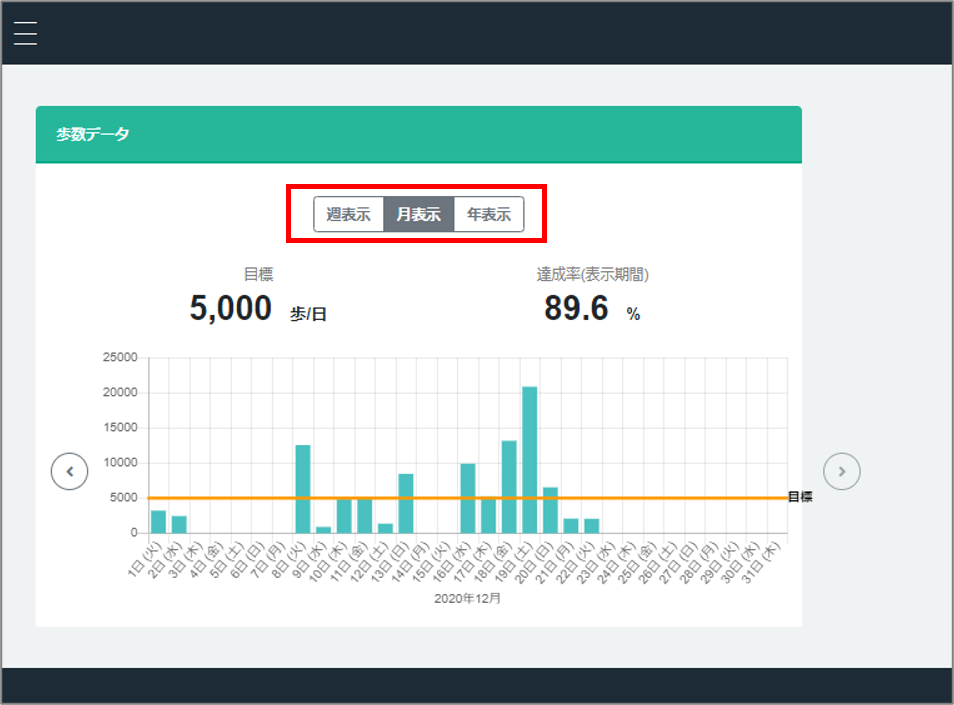
会員アプリにて歩数を確認する方法です。
「歩数データ」の確認方法
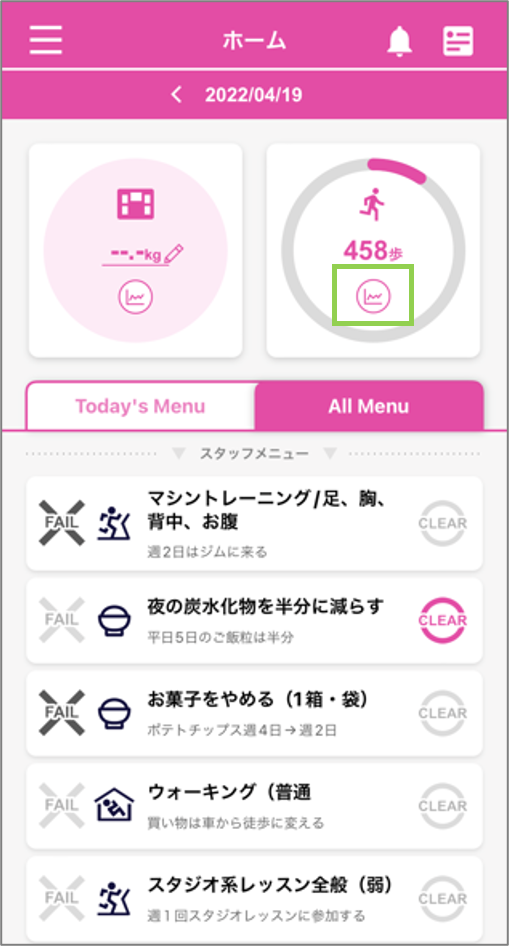
歩数データの確認はホーム画面またはサイドメニューから確認できます。
>>会員向けヘルプサイト(スマホ版)歩数データを確認はこちら<<
(ホーム画面)
(サイドメニュー)
ホーム画面の今日の歩数の下の【グラフマーク】を押すと歩数データが表示されます。
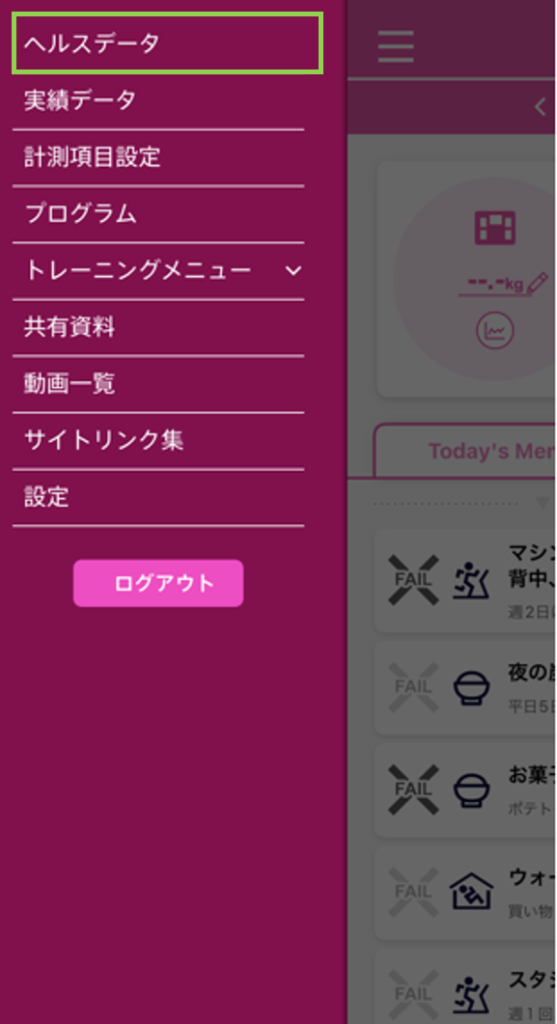
①ホーム画面右上のボタンからサイドメニューを表示→【ヘルスデータ】を選びます
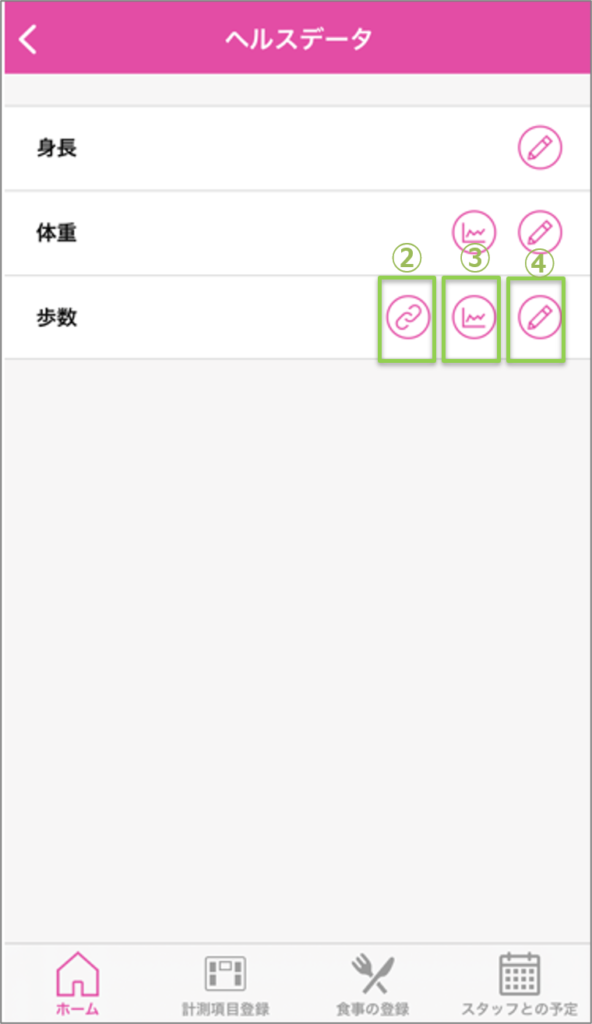
②データ連携の設定や連携先の歩数の記録を見ることができます。
③歩数データが表示されます。
④歩数を入力したり、目標の設定をします。
歩数データとして、以下の画面が表示されます
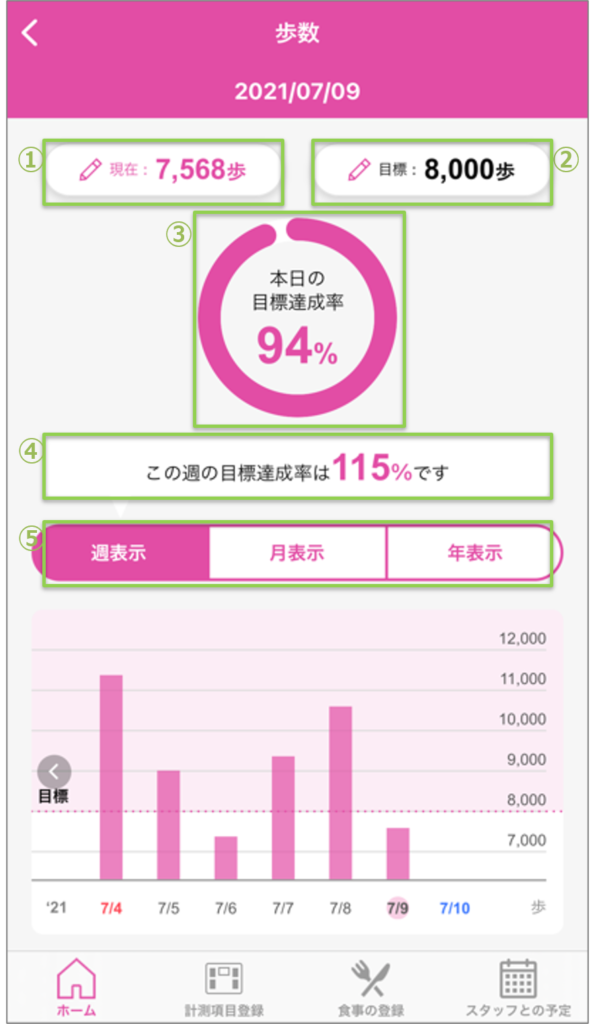
①本日の現時点での歩数です。【えんぴつマーク】を押すと編集できます。
②1日の目標歩数です。【えんぴつマーク】を押すと編集できます。
③本日の現時点での目標達成率です。
④【週表示】【月表示】【年表示】での目標達成率です。
⑤グラフは【週表示】【月表示】【年表示】で表示を切替えることができます。
【週表示】【月表示】は日毎の実データとなり、【年表示】は月毎の平均値となります。
データ連携
iPhone端末:「ヘルスケア」、Android端末:「Google Fit」と連携できます。
>>会員向けヘルプサイト(スマホ版)歩数のデータ連携する(iPhone用)はこちら<<
>>会員向けヘルプサイト(スマホ版)歩数のデータ連携する(Android用)はこちら<<
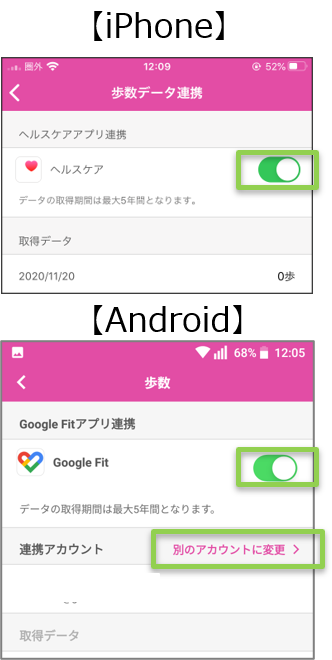
iPhone端末:「ヘルスケア」、Android端末:「Google Fit」が表示されているアイコン横の切り替えスイッチをON(緑)にすると連携完了です。
※GoogleFitのインストールの必要があります。
※Googleアカウントを複数もっている場合は連携するアカウントを選びます
歩数登録・目標入力
日々の歩数、1日の目標歩数を入力できます。
>>会員向けヘルプサイト(スマホ版)歩数の入力をするはこちら<<
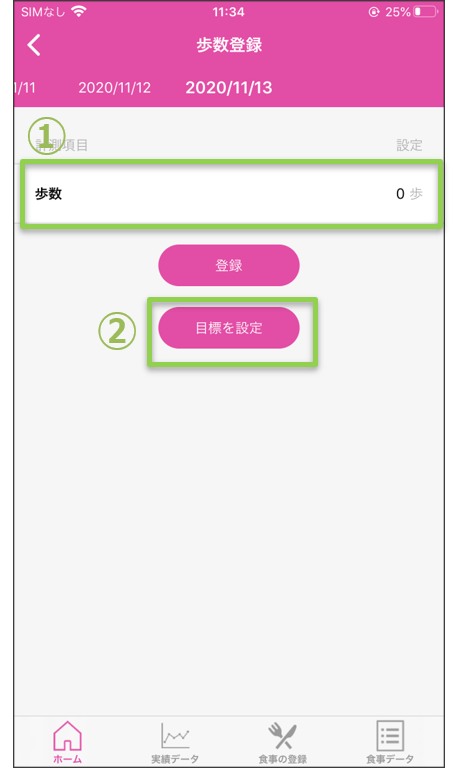
①歩数を入力→<登録>を押します。
②1日の目標歩数を設定できます。
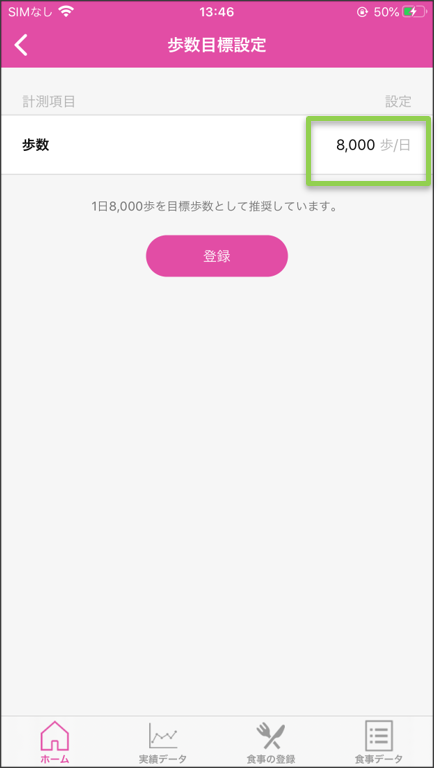
【目標入力】
1日の目標の歩数を入力→<登録>
※初回利用時には目標が設定されていないため、入力欄にて目標とする歩数の設定が必要です。
スタッフサイト画面
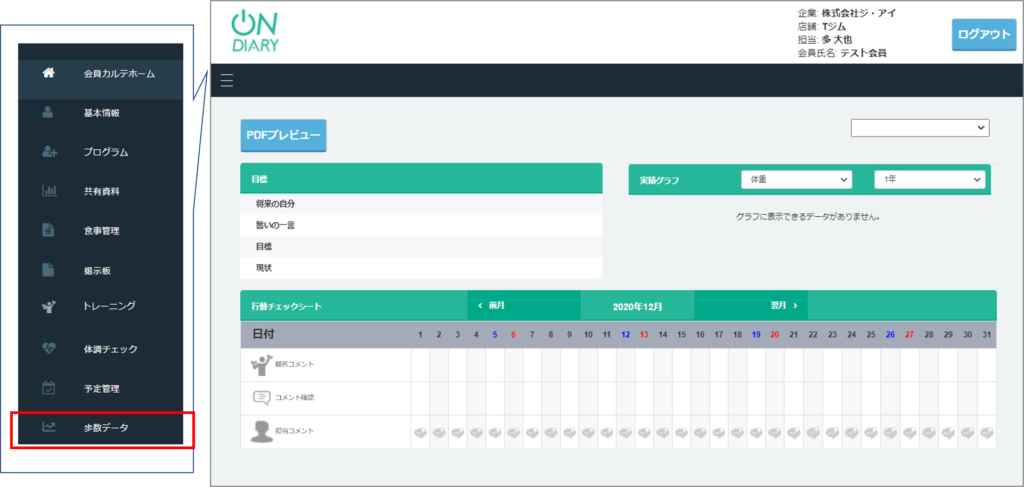
スタッフサイトから会員の歩数データが確認できます。
会員カルテ画面で<歩数データ>を選びます。
週 / 月 / 年の表示を切り替えることができます。