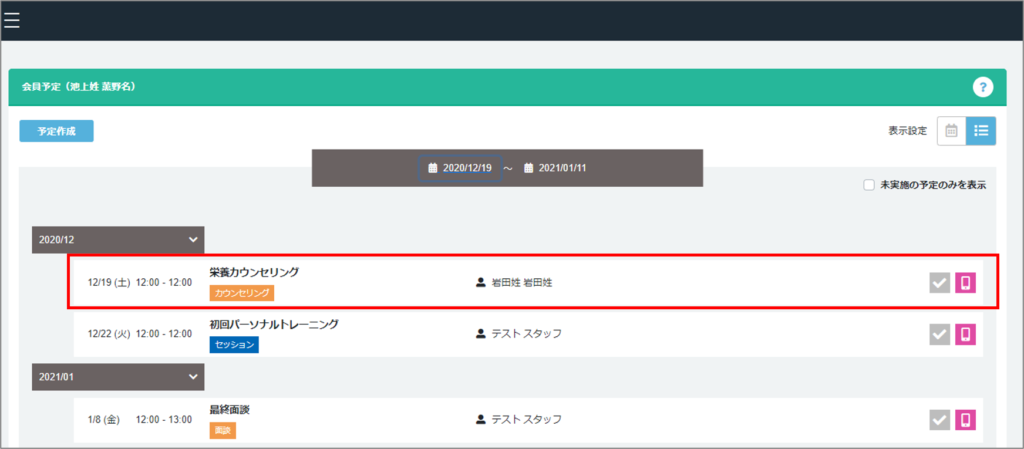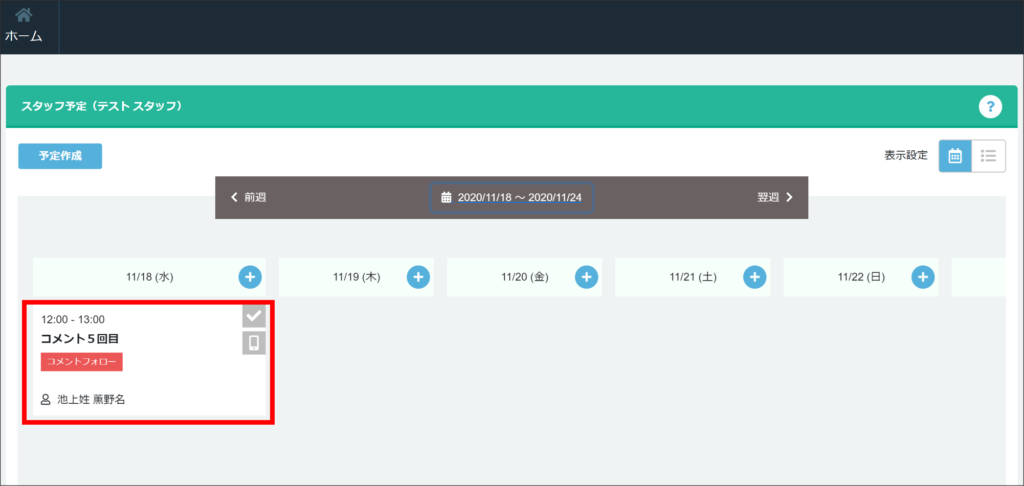
予定を作成する方法は2つあります。

■予定を作成する会員を基準に新規作成をする(会員カルテホームから作成)

■予定を作成するスタッフを基準に新規作成する(ホーム画面から作成)


会員を基準に新規作成をする(会員カルテホーム画面から作成)

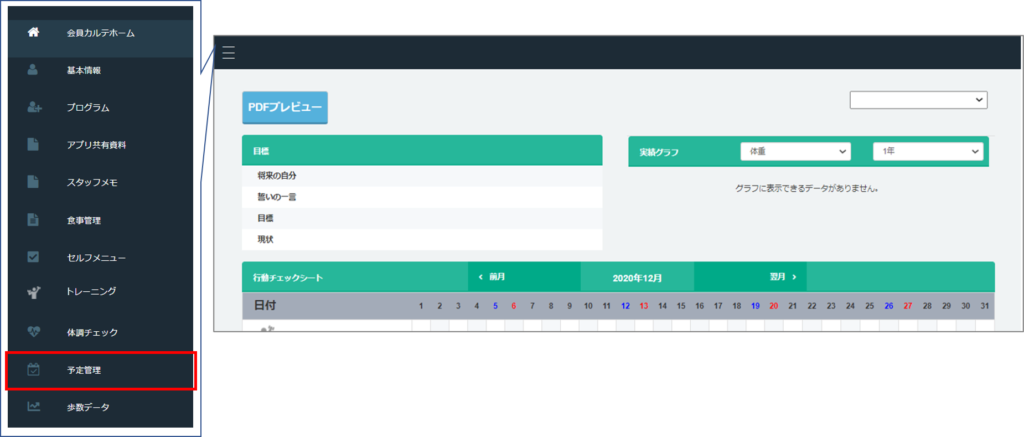
会員カルテホーム画面の<予定管理>を押す
                   

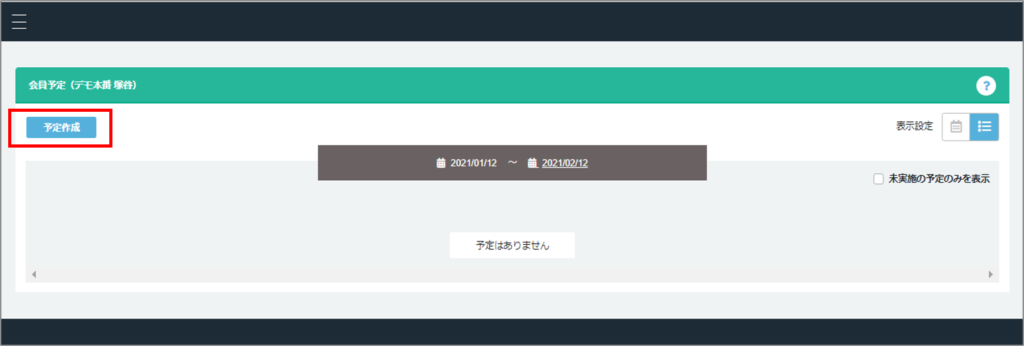
左上の<予定作成>を押す
                         

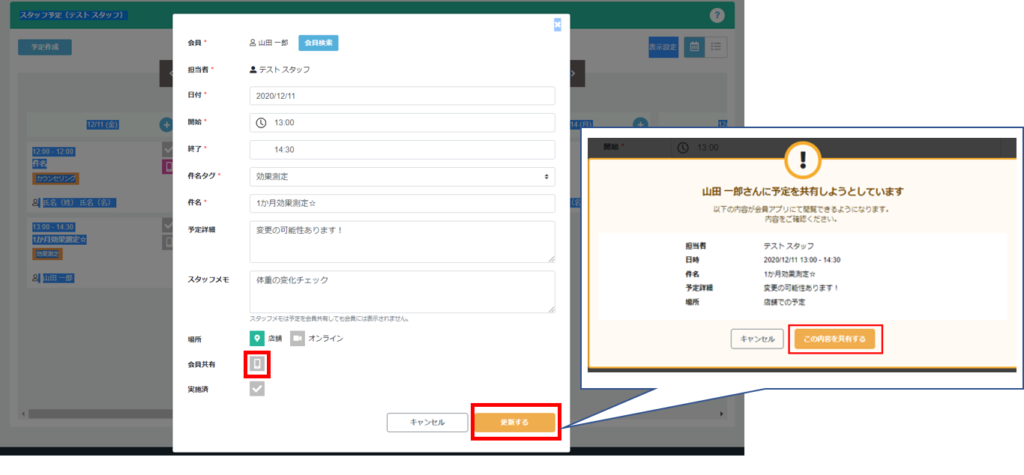
必要事項を入力し、会員に予定を共有する場合は<会員共有>を押し<登録する>を押すと、確認画面が表示されるので<この内容を共有する>を押す
画像に alt 属性が指定されていません。ファイル名: 8f734fb86df5a3238f82b55101dffed5-1-1024x475.png


予定が作成され、追加される

画像に alt 属性が指定されていません。ファイル名: 048357c453eee371ec9c6a37dc574171-1024x449.png


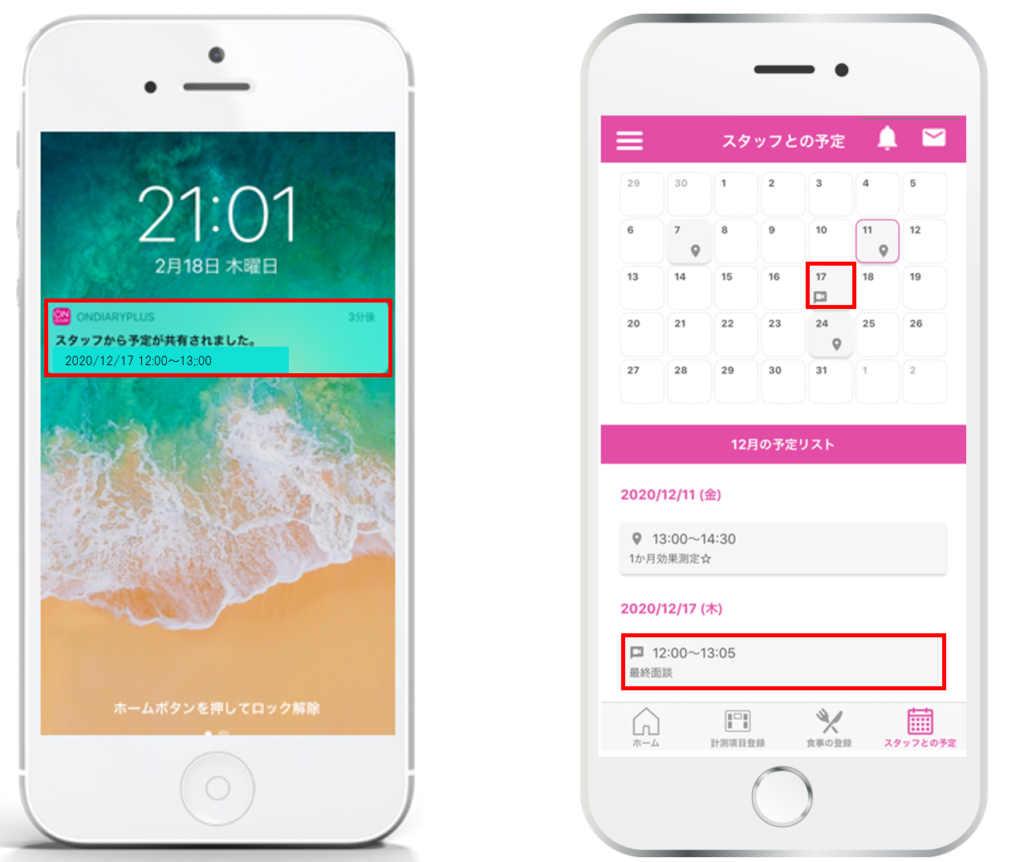
また、会員のON DIARYアプリに予定が共有されたことが通知され、スタッフとの予定画面のカレンダーと予定リストに予定が追加される


スタッフを基準に新規作成をする(スタッフサイトホーム画面から作成)


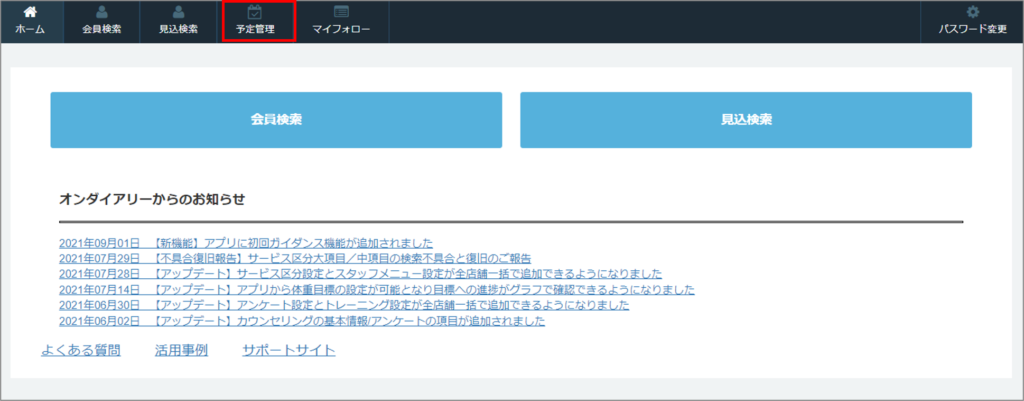
ホーム画面の<予定管理>を押す
                 

左上の<予定作成>を押す
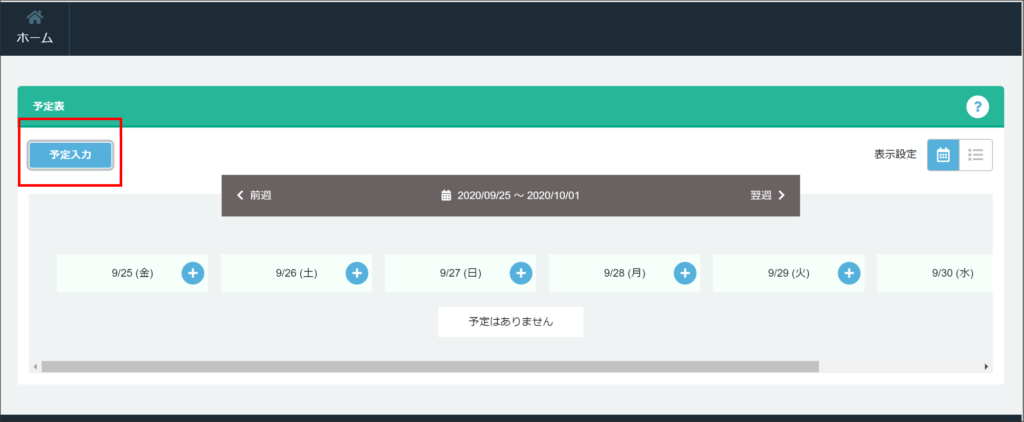
画像に alt 属性が指定されていません。ファイル名: 02-1-1024x422.png


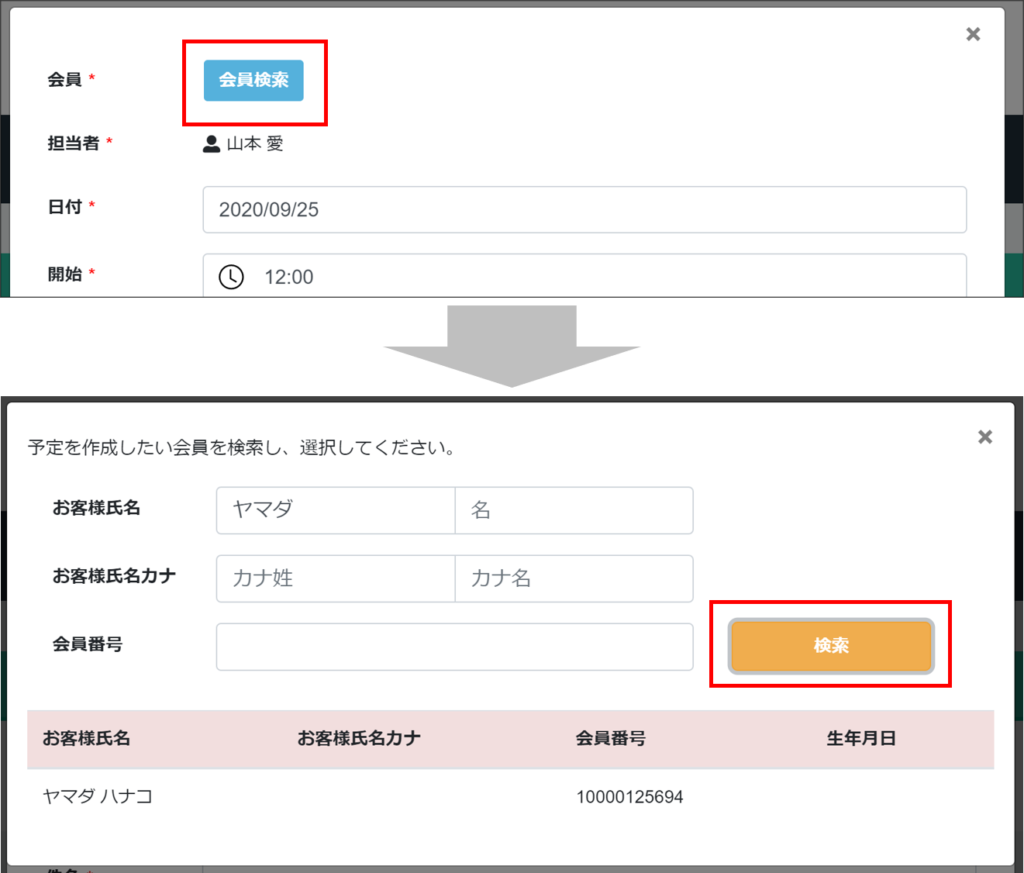
<会員検索>にて作成する会員を設定する

画像に alt 属性が指定されていません。ファイル名: 07-1024x873.png


 必要事項を入力し、会員に予定を共有する場合は<会員共有>を押し、<登録する>を押すと、確認画面が表示されるので<この内容を共有する>を押す                
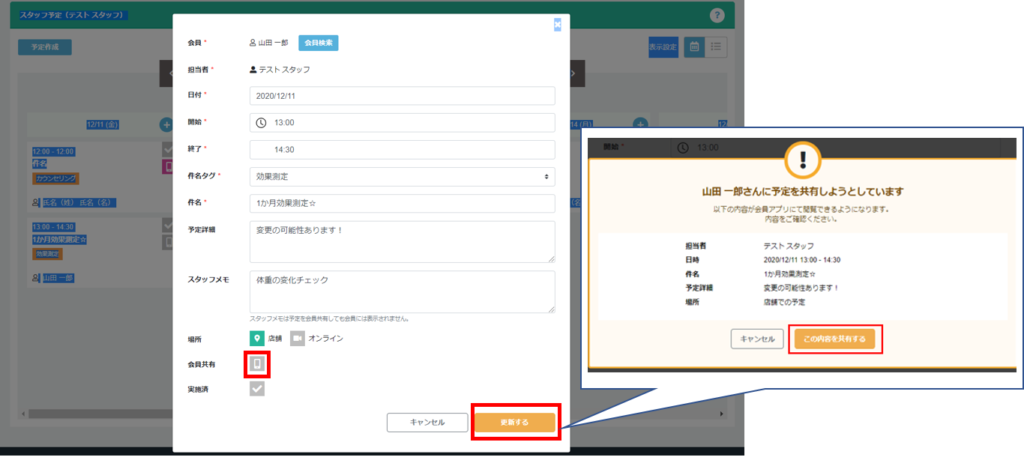
画像に alt 属性が指定されていません。ファイル名: 8f734fb86df5a3238f82b55101dffed5-1024x475.png


予定が作成され追加される

画像に alt 属性が指定されていません。ファイル名: 256dec8745514cbeef8c731b981ec554-1024x486.png


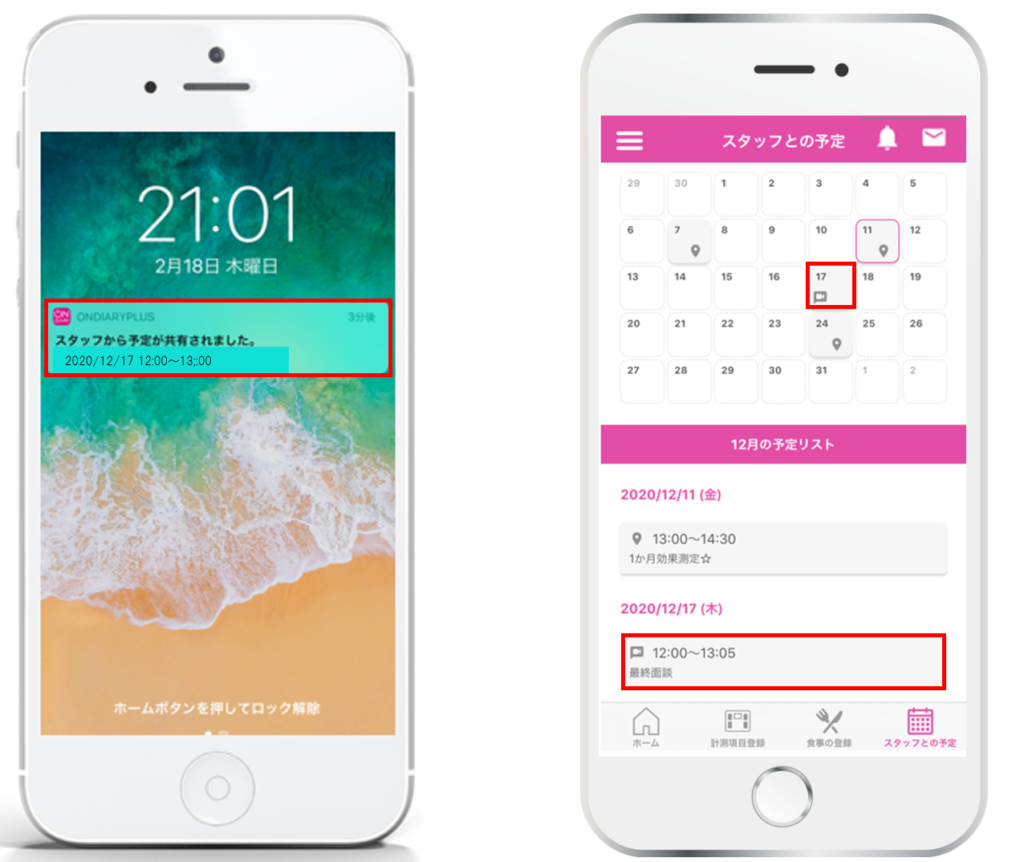
また、会員のON DIARYアプリに予定が共有されたことが通知され、スタッフとの予定画面のカレンダーと予定リストに予定が追加される

▼作成した予定を確認する方法はこちら▼

https://support.the-ai.co.jp/document/1193/

関連キーワード